Установка Claude Code, настройка и создание первого проекта
Инструкция по локальному развертыванию Claude Code: от установки зависимостей до настройки и запуска первого проекта. Какие языки поддерживает ИИ-модель и с какими IDE есть интеграция.

Для новичков в ИИ
Claude Code — это CLI-инструмент от Anthropic, который живет прямо в терминале разработчика. Он читает кодовую базу проекта, редактирует файлы, выполняет команды, управляет git-историей и отвечает на запросы на естественном языке без необходимости переключаться между вкладками браузера или боковыми панелями IDE.
В отличие от большинства ИИ-ассистентов, встроенных в веб-интерфейс, Claude Code работает нативно там, где разработчик проводит большую часть времени — в командной строке. Это позволяет не прерывать поток работы: достаточно сформулировать задачу текстом, и инструмент самостоятельно найдет нужные файлы, внесет правки и предложит сборку.
Эта инструкция охватывает полный цикл: системные требования, установку зависимостей, разворачивание Claude Code на Windows, Linux и macOS, аутентификацию, настройку и создание первого проекта.
Системные требования
Перед тем как приступить к установке, убедитесь, что система удовлетворяет минимальным требованиям.
Операционная система:
- macOS 13.0 и выше;
- Ubuntu 20.04+ или другой дистрибутив Linux (Debian, Alpine, RHEL/Fedora);
- Windows 10+ — рекомендуется через WSL2 (Windows Subsystem for Linux) либо нативный установщик.
Программные зависимости (для метода установки через npm):
- Node.js версии 22.0 и выше;
- npm (входит в состав Node.js);
- git — для работы с репозиториями;
- ripgrep — для быстрого поиска по файлам.
Немного про учетную запись. Платный план Anthropic: Claude Pro (20 $/мес.), Claude Max (100–200 $/мес.) или аккаунт в Anthropic Console с пополненным балансом API.
Установка зависимостей
Если вы планируете использовать метод через npm (например, для точного контроля версий), предварительно потребуется настроить Node.js.
macOS
На macOS рекомендуется устанавливать Node.js через менеджер версий nvm, а не через системный пакет — это позволяет избежать проблем с правами доступа:
      # Установка nvm
curl -o- https://raw.githubusercontent.com/nvm-sh/nvm/v0.39.7/install.sh | bash
source ~/.zshrc

# Установка актуальной LTS-версии Node.js
nvm install --lts
nvm use --lts

# Проверка
node --version
npm --version
Альтернативно можно использовать Homebrew: brew install node.
Linux (Debian/Ubuntu)
      # Обновление списка пакетов
sudo apt update

# Установка Node.js через NodeSource
curl -fsSL https://deb.nodesource.com/setup_lts.x | sudo -E bash -
sudo apt install -y nodejs

# Проверка
node --version
npm --version
Для дистрибутивов на базе Alpine потребуются: bash и curl (для самой команды установки, так как Alpine не включает их по умолчанию), а также libgcc, libstdc++ и ripgrep в рантайме. На Fedora/RHEL используйте dnf вместо apt.
Windows
На Windows рекомендуется использовать нативный установщик (см. следующий раздел) — он не требует Node.js вообще. Если же вы предпочитаете npm-метод, установите Node.js с официального сайта nodejs.org, выбрав LTS-версию, и следуйте инструкциям установщика для Windows.
Как установить Claude Code
Существует два основных способа: нативный установщик (рекомендован Anthropic с октября 2025 года) и установка через npm.
Нативный установщик
Этот метод не требует Node.js. Он самостоятельно скачивает нужный бинарный файл, прописывает PATH и настраивает автообновления.
macOS/Linux
curl -fsSL https://claude.ai/install.sh | bash
Установщик автоматически скачает бинарный файл, добавит путь в переменные окружения (PATH) и настроит автоматическое обновление.
Windows (нативный установщик)
Запустите следующую команду в PowerShell (не в CMD):
Set-ExecutionPolicy RemoteSigned -Scope Process -Force; irm https://claude.ai/install.ps1 | iex
Установщик скачает нативный бинарный файл, настроит PATH и создаст необходимые системные записи. После этого команда claude будет доступна глобально.
Windows через WSL2
Если вы предпочитаете работать в WSL2-окружении, откройте терминал вашего Linux-дистрибутива и выполните Linux-команду установки.
Обратите внимание: Node.js (при использовании npm-метода) должен быть установлен именно внутри WSL, а не на стороне Windows.
Установка через npm
Этот метод подходит для тех, кто хочет зафиксировать конкретную версию или работает в среде, где npm является стандартным инструментом управления пакетами.
macOS/Linux
npm install -g @anthropic-ai/claude-code
Важно: не используйте sudo npm install -g — это приводит к проблемам с правами доступа к файлам. Если возникает ошибка EACCES: permission denied, настройте пользовательскую директорию для глобальных пакетов npm:
      mkdir ~/.npm-global
npm config set prefix '~/.npm-global'
echo 'export PATH=~/.npm-global/bin:$PATH' >> ~/.zshrc
source ~/.zshrc
Если вы используете Ubuntu/Debian, то стандартным шеллом для вас является Bash. В этом случае запись пути в ~/.zshrc просто проигнорируется. В результате текущая сессия Bash не узнает о новой директории, и терминал не увидит глобальные npm-пакеты (выдаст ошибку command not found). Поэтому для Bash используйте:
      mkdir ~/.npm-global
npm config set prefix '~/.npm-global'
echo 'export PATH=~/.npm-global/bin:$PATH' >> ~/.bashrc
source ~/.bashrc
Windows (через npm)
npm install -g @anthropic-ai/claude-code
Поддерживаемые платформы пакета: darwin-arm64, darwin-x64, linux-x64, linux-arm64, win32-x64, win32-arm64, linux-x64-musl и linux-arm64-musl.
Проверка корректности установки
После завершения установки выполните быструю проверку в терминале:
claude --version
Если команда вернула номер версии без ошибок — установка прошла успешно. Для более детальной проверки конфигурации запустите:
claude doctor
Эта команда диагностирует состояние установки: наличие бинарного файла, корректность PATH, доступность сети, статус аутентификации и прочие системные параметры.
Если после установки через npm появляется ошибка command not found, скорее всего, директория глобальных бинарных файлов npm не добавлена в PATH. Исправление:
      # Узнать путь к npm bin
npm config get prefix

# Добавить к PATH (замените /home/user/.npm-global на ваш путь)
echo 'export PATH="$PATH:/home/user/.npm-global/bin"' >> ~/.bashrc
source ~/.bashrc
Аутентификация
При первом запуске claude в терминале приложение откроет браузер для OAuth-аутентификации через аккаунт Anthropic.
После успешного входа токен сохраняется локально, повторный вход не потребуется.
claude # Браузер откроется автоматически для аутентификации
Ниже скрины рабочих областей claude.
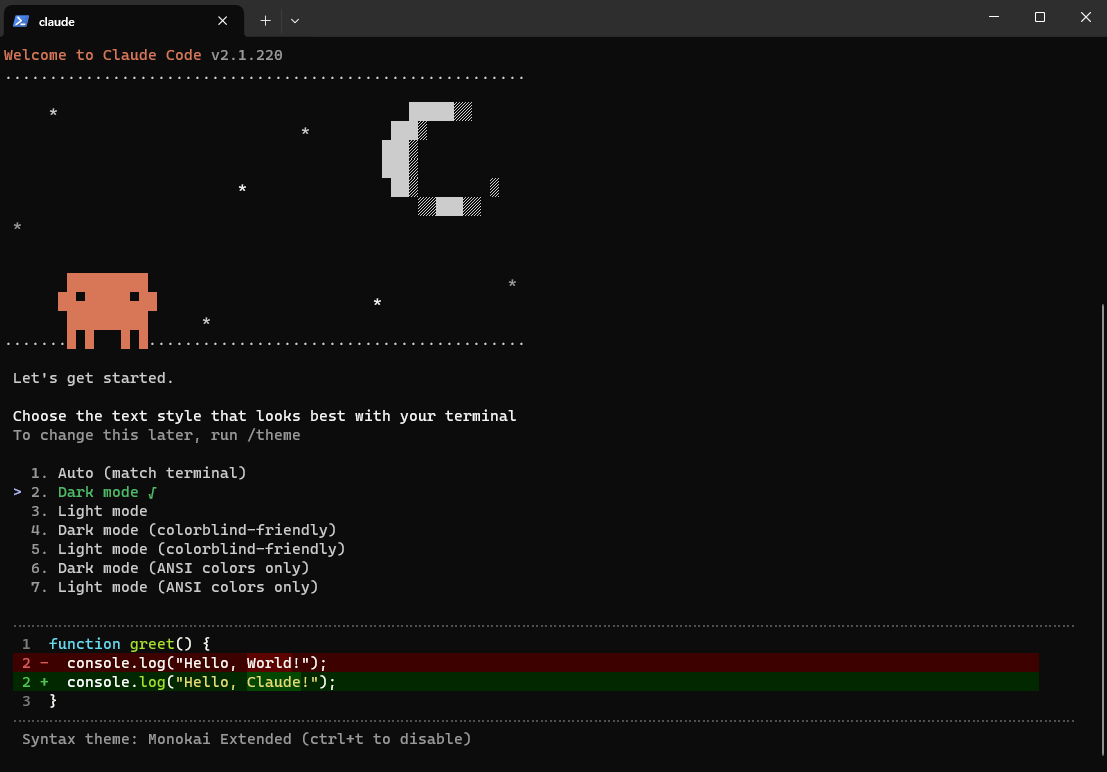
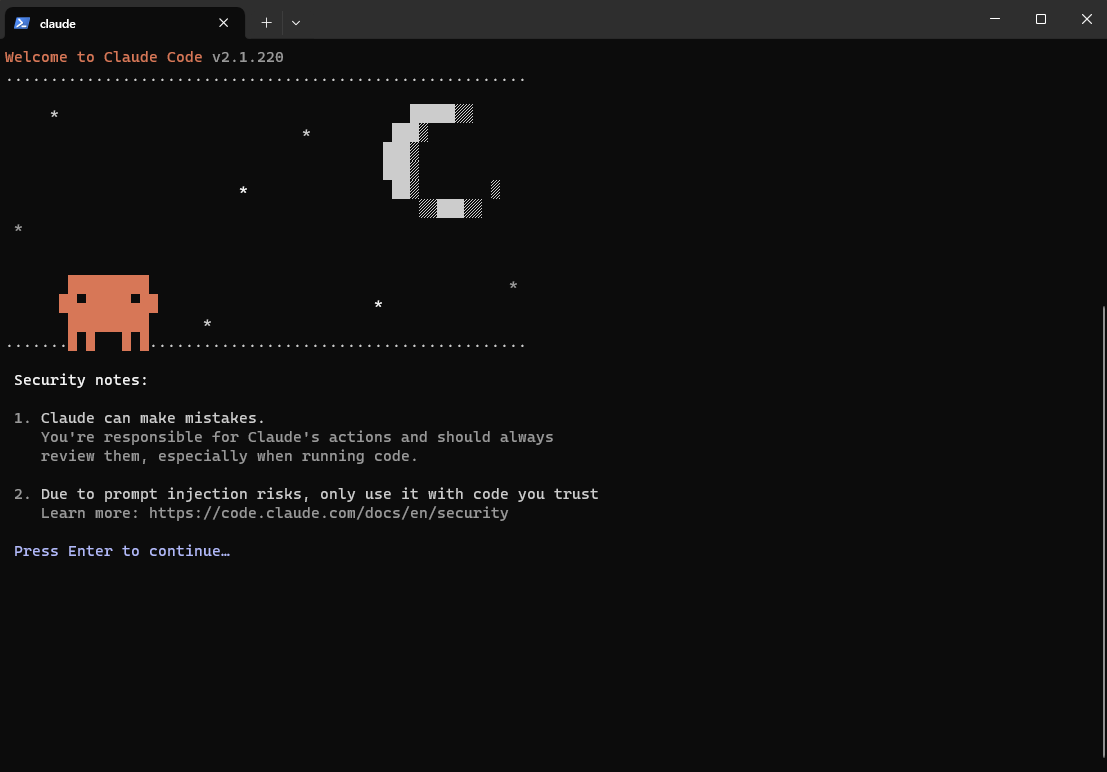
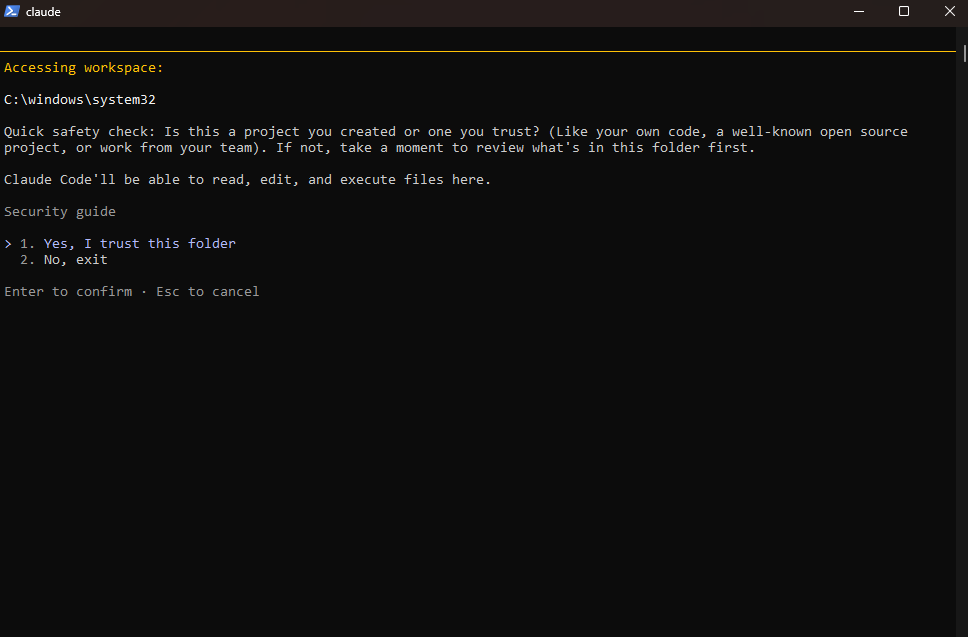
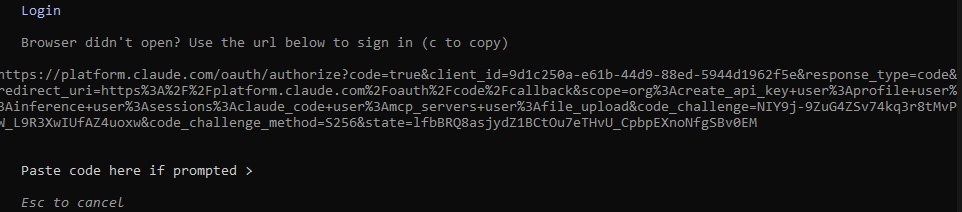
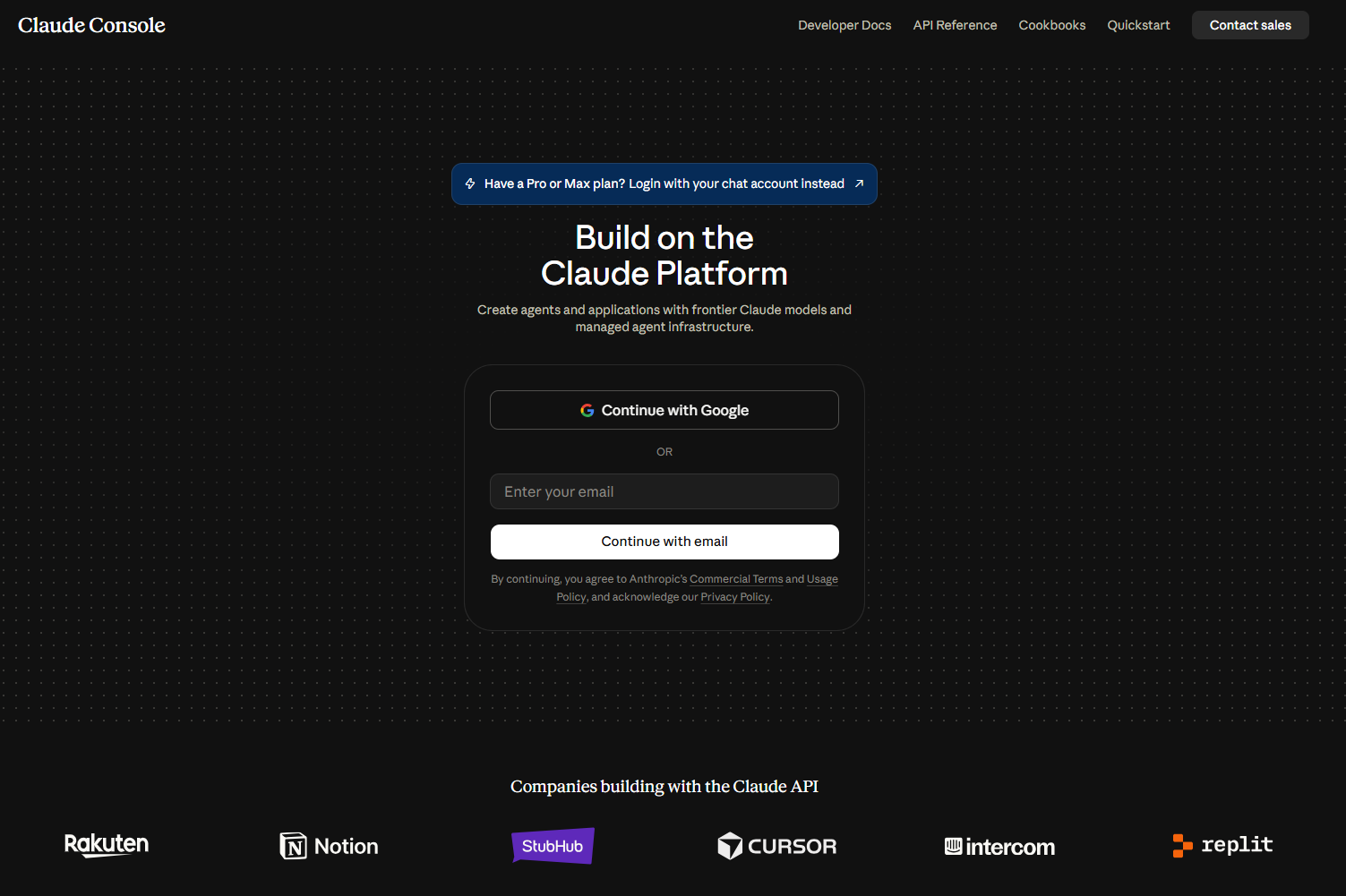
Для серверных окружений, CI/CD-пайплайнов и контейнеров, где браузер недоступен, используйте аутентификацию через API-ключ:
      export ANTHROPIC_API_KEY=sk-ant-...

claude
Получить ключ можно в консоли Anthropic: перейдите на console.anthropic.com, создайте аккаунт, откройте раздел «API Keys» и сгенерируйте новый ключ. Храните ключ в безопасном месте — он начинается с sk-ant- и обеспечивает полный доступ к API от вашего имени.
Claude Code также поддерживает подключение через Amazon Bedrock и Google Cloud (Vertex AI / Agent Platform) и Microsoft Foundry — для этого настройте соответствующие переменные окружения.
Настройка Claude Code
Настройка обновлений
Нативные установки автоматически проверяют наличие обновлений при запуске и в фоновом режиме. Новые версии скачиваются автоматически и применяются при следующем старте.
Вы можете управлять каналом обновлений. Доступны два варианта: latest (обновления сразу после выхода) и stable (с задержкой для дополнительного тестирования). Выбранный канал становится настройкой по умолчанию для последующих автообновлений.
Для принудительного обновления вручную:
      # Обновление вручную (macOS/Linux)
curl -fsSL https://claude.ai/install.sh | bash

# Обновление вручную (Windows)
irm https://claude.ai/install.ps1 | iex

# Обновление вручную (nmp)
npm update -g @anthropic-ai/claude-code
Настройка интеграции с IDE
Claude Code предлагает официальную интеграцию с VS Code и семейством JetBrains IDE.
VS Code
Откройте раздел Extensions, найдите «Claude Code» от Anthropic и установите расширение. После этого запустите claude во встроенном терминале VS Code — интеграция активируется автоматически.
JetBrains (IntelliJ IDEA, PyCharm, WebStorm и другие)
Перейдите в Settings → Plugins → Marketplace. Далее найдите «Claude Code [Beta]» и установите плагин. После установки полностью перезапустите IDE.
Потом запустите Claude из встроенного терминала или используйте команду /ide для подключения из внешнего терминала.
Горячие клавиши в JetBrains:
- Cmd+Esc (macOS) / Ctrl+Esc (Windows/Linux) — открыть Claude Code из редактора;
- Cmd+Option+K (macOS) / Alt+Ctrl+K (Linux/Windows) — вставить ссылку на файл.
Интеграция с IDE добавляет просмотр предлагаемых изменений в diff-вьювере IDE, автоматическую передачу текущего выделения в контекст, совместное использование диагностических ошибок (lint, синтаксис).
Создание рабочей директории
Claude Code лучше всего работает, когда запускается из корневой директории проекта — это дает инструменту доступ ко всей структуре файлов.
      mkdir ~/projects/my-app
cd ~/projects/my-app
git init
Для настройки поведения Claude в рамках конкретного проекта создайте файл CLAUDE.md в корневой директории. Этот файл является своеобразным манифестом проекта — в нем описываются команды сборки, архитектура, соглашения по коду и другие параметры, которые Claude будет учитывать в каждом запросе:
      # CLAUDE.md

## Команды
- `npm run dev` — запуск dev-сервера на порту 3000
- `npm run build` — production-сборка
- `npm test` — запуск тестов
- `npm run lint` — проверка ESLint

## Архитектура
- Next.js с App Router
- PostgreSQL + Drizzle ORM
- Аутентификация через Clerk

## Соглашения
- Server Components по умолчанию
- TypeScript strict mode, запрет `any`
В монорепозиториях файлы CLAUDE.md можно размещать в каждой поддиректории — Claude загружает их иерархически. Рекомендуется коммитить эти файлы в репозиторий, чтобы вся команда имела единый контекст.
Создание первого проекта
После настройки окружения запустить свой первый проект с помощью Claude Code — задача нескольких минут.
      # Создать рабочую директорию
mkdir ~/projects/hello-claude
cd ~/projects/hello-claude

# Запустить Claude Code
claude
Далее сформулируйте запрос на естественном языке. Например:
> Создай простое Python-приложение: HTTP-сервер, который отвечает на GET /ping

  сообщением {"status": "ok", "timestamp": "<текущее время>"}
Claude прочитает контекст директории, создаст нужные файлы, предложит структуру проекта и команды для запуска. После принятия изменений приложение готово к тестированию.
Несколько примеров запросов для начала работы:
> Объясни структуру этого проекта
> Найди все места, где не обрабатываются исключения
> Добавь типизацию TypeScript к файлу src/utils.js
> Напиши unit-тесты для функции parseConfig
Чем Claude Code лучше конкурентов
На рынке инструментов ИИ-программирования Claude Code выделяется несколькими принципиальными подходами.
Глубокое понимание кодовой базы. Инструмент анализирует весь контекст проекта, а не только открытый файл. Это позволяет ему находить зависимости, отслеживать архитектурные связи и предлагать решения, учитывающие весь код.
Терминально-нативный подход. Большинство конкурентов встраиваются как плагины к IDE. Claude Code изначально создан как CLI-приложение, что делает его удобным для серверных сред, Docker-контейнеров, CI/CD-пайплайнов и любых сценариев без графического интерфейса.
Агентные возможности. Claude Code может самостоятельно выполнять цепочки операций: читать файлы, вносить правки, запускать команды, анализировать результат и итерировать. Это отличает его от простых инструментов автодополнения кода.
Управление git из коробки. Claude Code нативно работает с git: создает коммиты, анализирует историю изменений, помогает с разрешением конфликтов.
Гибкость подключения. Помимо прямого API Anthropic, инструмент поддерживает работу через Amazon Bedrock и Google Vertex AI, что критично для корпоративных сред с требованиями к резидентности данных.
Пример работы в VS Code
Вы ставите задачу в панели инструмента — например, просите написать Python-скрипт для суммирования вводимых чисел. Claude самостоятельно генерирует код, сохраняет его в нужный файл и выводит инструкцию по запуску.
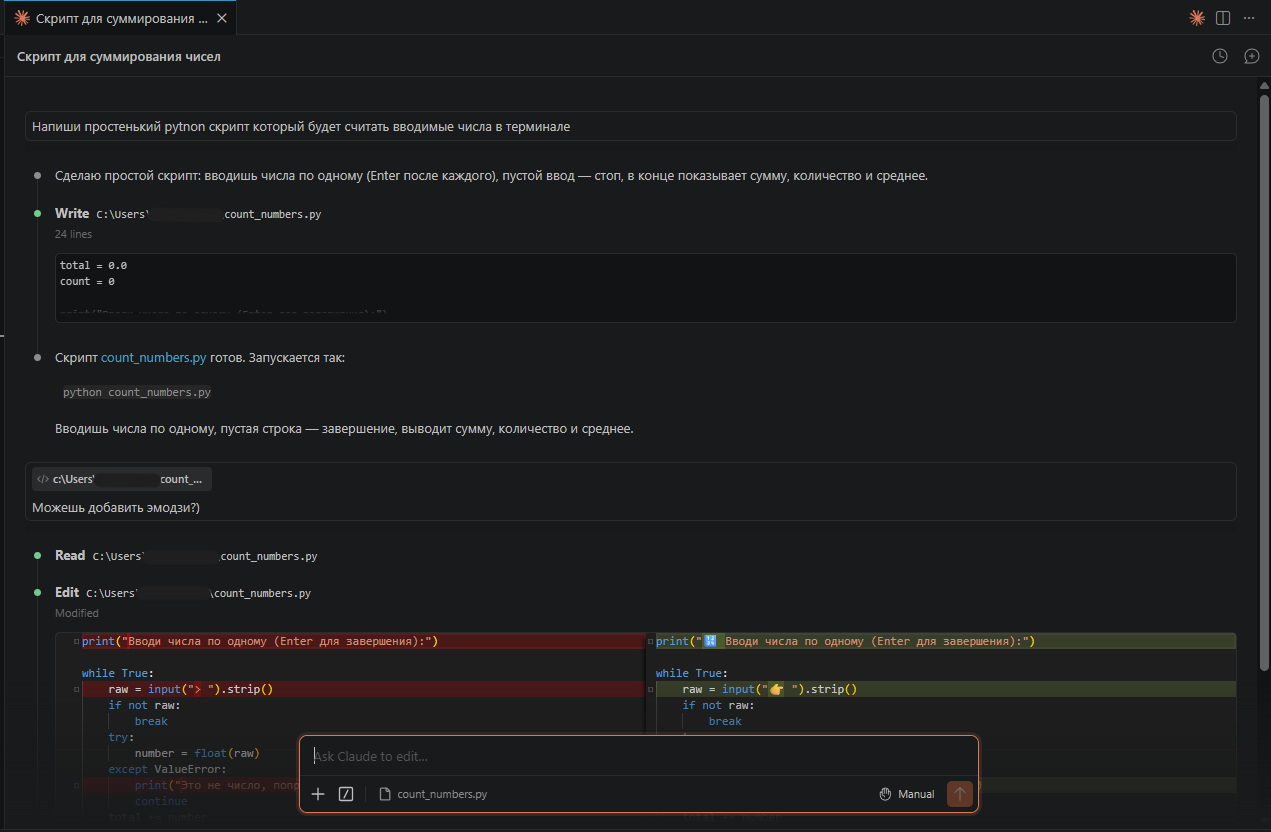
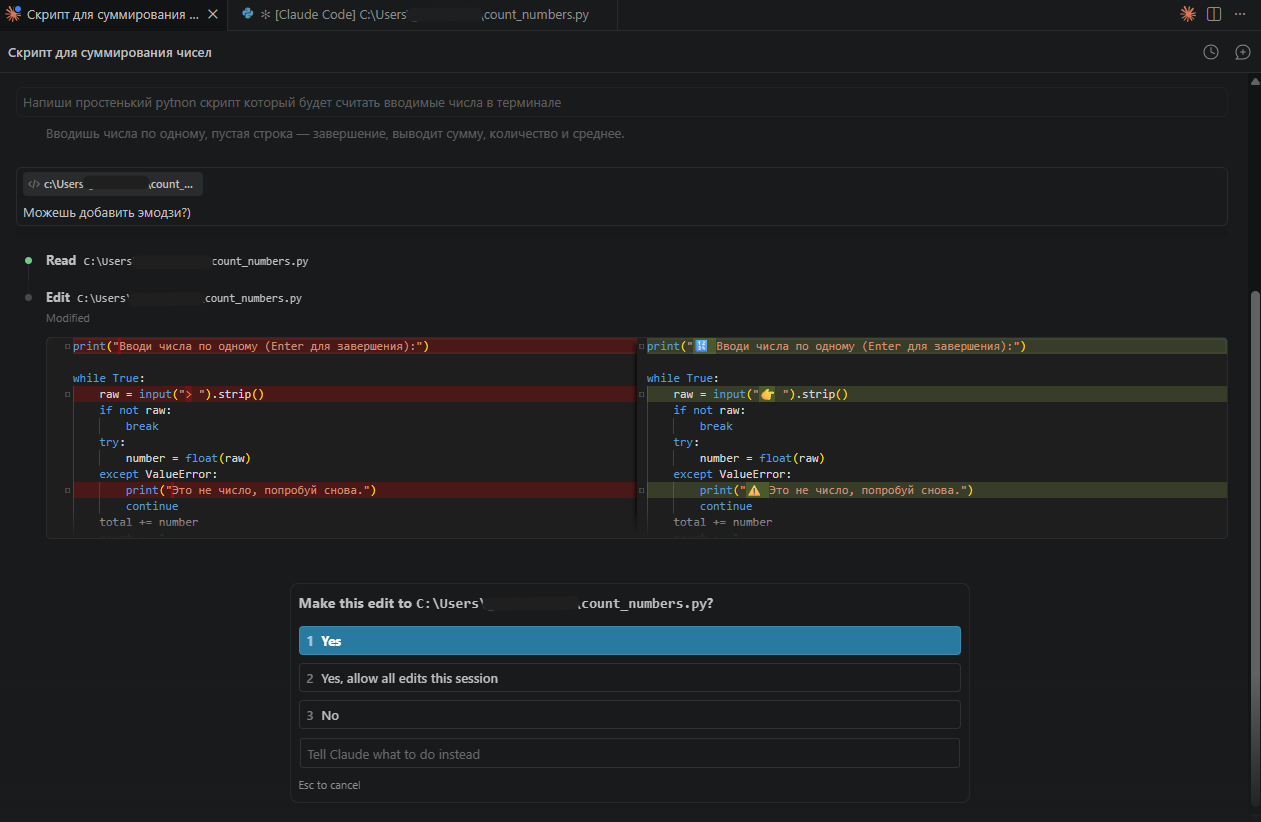
Далее вы можете попросить доработать результат (допустим, стилизовать вывод или добавить эмодзи, как на скриншоте). Инструмент подготавливает изменения и прямо в терминале запрашивает разрешение на редактирование файла (вы можете одобрить это действие разово или разрешить автоматические правки на всю сессию).
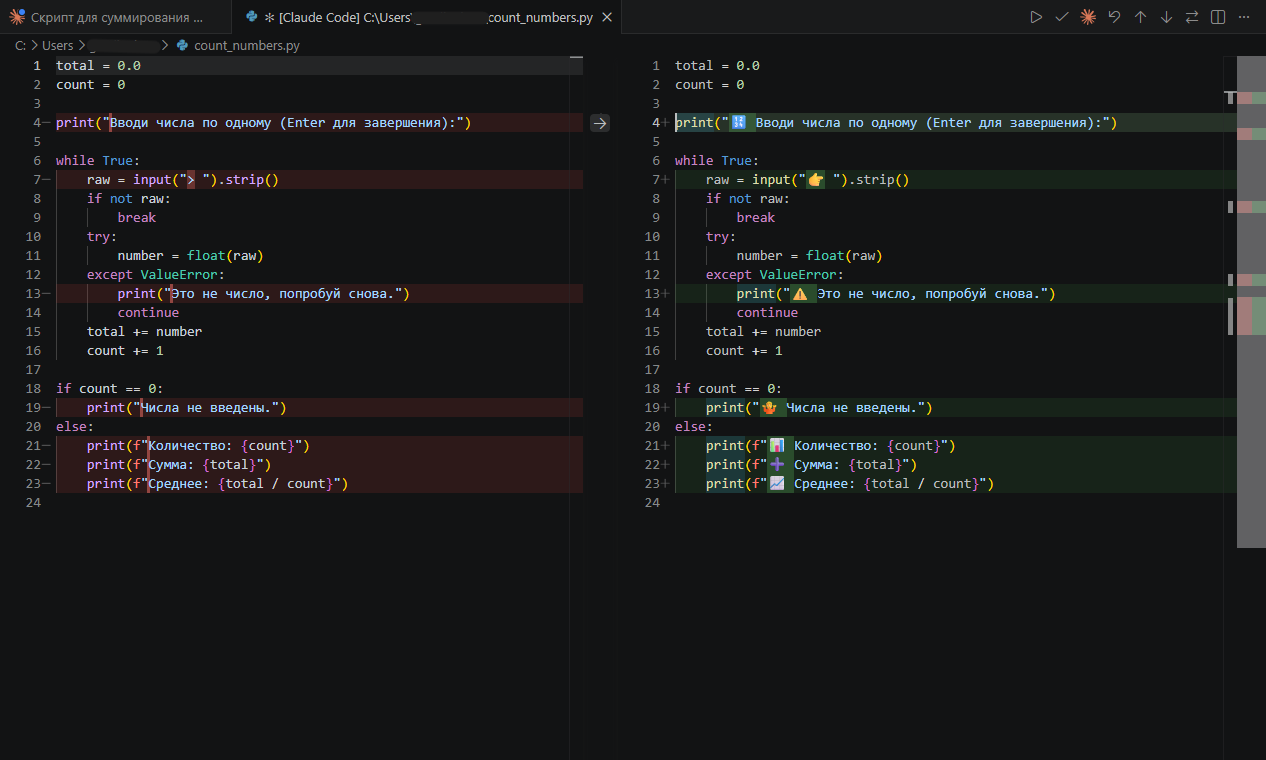
При необходимости в редакторе можно открыть наглядный diff-вьювер: слева отобразится старый код (красным), а справа — новый (зеленым). Это позволяет визуально проконтролировать структуру перед тем, как принять правки и продолжить работу.
Особенности Claude Code
Поддержка языков программирования
Claude Code поддерживает все основные языки программирования без дополнительных настроек. Инструмент работает с любыми текстовыми файлами в проекте и понимает синтаксис, семантику и экосистему следующих языков и платформ:
- системное программирование — C, C++, Rust, Go;
- веб-разработка — JavaScript, TypeScript, HTML, CSS, React, Vue, Angular;
- бэкенд — Python, Java, Kotlin, Ruby, PHP, C#, Scala;
- данные и аналитика — Python (pandas, numpy, scikit-learn), R, SQL;
- мобильная разработка — Swift, Kotlin, Dart (Flutter);
- DevOps и инфраструктура — YAML, Dockerfile, Terraform, Bash/Shell;
- другие — Lua, Haskell, Elixir, Clojure и многие другие.
Качество работы с языком зависит от глубины обучающих данных модели. Для Python, JavaScript/TypeScript, Java и Go — поддержка на уровне опытного разработчика. Инструмент понимает не только синтаксис, но и идиомы, паттерны проектирования и типичные проблемы конкретного языка.
Безопасность данных и кода при работе с Claude
При работе с Claude Code важно понимать, какие данные передаются на серверы Anthropic.
Что передается: содержимое файлов, которые Claude читает в рамках вашего запроса, история команд текущей сессии, фидбек, отправленный командой /bug.
Ограничения доступа: Claude Code не имеет автоматического доступа ко всем файлам системы. Он запрашивает разрешение на чтение и запись файлов в рамках рабочей директории. При каждом действии с файловой системой или запуске команды инструмент запрашивает подтверждение (если не настроен режим автоодобрения).
Рекомендации по безопасности:
- не добавляйте файлы с секретами (.env, ключи, пароли) в контекст запросов;
- используйте .gitignore-подобный файл .claudeignore для исключения чувствительных файлов;
- в корпоративных средах рассмотрите подключение через Amazon Bedrock или Google Vertex AI — это позволяет контролировать маршрутизацию трафика и соответствовать требованиям регуляторов;
- регулярно проверяйте разрешения, которые вы даете инструменту, особенно в режиме автоодобрения.
Anthropic собирает данные об использовании для улучшения продукта (принятые/отклоненные изменения, команды, фидбек). Подробности — в политике конфиденциальности Anthropic.
Чем может помочь Selectel
Для полноценной работы с Claude Code нередко нужна надежная облачная инфраструктура: виртуальные серверы для размещения приложений, которые разрабатываются с помощью ИИ-инструментов, объектное хранилище для артефактов сборки, управляемые базы данных и контейнерная платформа для деплоя.
Selectel предоставляет полный спектр облачных сервисов для разработчиков: виртуальные серверы на базе Linux (включая Ubuntu и Debian), управляемые Kubernetes-кластеры, объектное хранилище, совместимое с S3 API, и инструменты мониторинга. Все это позволяет быстро развернуть окружение, в котором проекты, созданные с помощью Claude Code, будут работать в продакшене.
Отдельно стоит отметить поддержку WSL-совместимых рабочих сред: облачные серверы Selectel под управлением Linux идеально подходят как для разработки, так и для CI/CD-пайплайнов, в которых используется Claude Code в headless-режиме.