Как установить и настроить Cursor AI, создать проект и запустить AI-агента

Писать код вручную — долго. В смысле, от первой до последней строчки самостоятельно. Но бесконечно копировать куски кода из чата нейросети в редактор — еще дольше. На смену обычным инструментам приходят среды разработки, которые видят ваш проект целиком. Cursor — как раз из таких. В статье рассмотрим установку редактора, основные настройки и преимущества.

Прежде чем установить Cursor, давайте кратко проговорим что это:
Представьте привычный VS Code, из которого убрали необходимость постоянно переключаться в браузер к ChatGPT или Claude, — это и есть Cursor. Разработчики создали инструмент, где нейросеть встроена напрямую в рабочую среду. Она видит структуру ваших файлов, понимает контекст и пишет код по одной команде.
Cursor — это редактор кода на базе Visual Studio со встроенным AI-агентом. Благодаря этому инструменту можно использовать возможности искусственного интеллекта, не выходя из среды разработки.
Системные требования
Для корректного запуска редактора Cursor системные требования достаточно низкие, так как основные вычисления выполняются на мощностях компании.
Поддерживаемые операционные системы:
- macOS 12 и выше;
- Windows 10 и выше;
- из дистрибутивов Linux рекомендуется использовать Debian/Ubuntu.
Для корректной работы приложения требуются не менее 4 ГБ оперативной памяти, не менее 2 ГБ свободного места, а также стабильно подключение к Интернету.
Все зависит от ваших задач: если вы создаете небольшие скрипты или верстаете сайты, базовых требований хватит. Но если вы планируете разворачивать крупные базы данных, запускать тяжелые фреймворки или параллельно открывать сотни вкладок в браузере, ориентируйтесь на 16 ГБ оперативной памяти и выше.
Как установить Cursor AI
Установка Cursor AI достаточно простая и не требует предварительной подготовки. Для всех операционных систем используется официальный сайт продукта cursor.com. Все актуальные версии под разные ОС можно найти по ссылке.
Перейдем к практике — вот как поставить Cursor на Windows, Mac и Linux:
Windows
Для установки нужно перейти на главную страницу официального сайта и нажать на кнопку Download. На сайте автоматически определяется используемая операционная система, поэтому по кнопке скачается актуальный вариант для вашего компьютера.
После этого запустите установщик и он сделает все сам. Через несколько минут программа будет готова к использованию.
Linux
Для установки Cursor на Debian/Ubuntu нужно последовательно выполнить команды:
# Add Cursor's GPG key
curl -fsSL https://downloads.cursor.com/keys/anysphere.asc | gpg --dearmor | sudo tee /etc/apt/keyrings/cursor.gpg > /dev/null

# Add the Cursor repository
echo "deb [arch=amd64,arm64 signed-by=/etc/apt/keyrings/cursor.gpg] https://downloads.cursor.com/aptrepo stable main" | sudo tee /etc/apt/sources.list.d/cursor.list > /dev/null

# Update and install
sudo apt update
sudo apt install cursor
MacOS
Процесс установки похож на Windows, только после загрузки нужно открыть скачанный .dmg файл и перетащить иконку приложения в папку «Программы».
Как только вы запустите редактор, перед вами откроется окно авторизации (как на скриншоте ниже). Сделать это можно несколькими способами: через электронную почту, Google или GitHub-аккаунт.
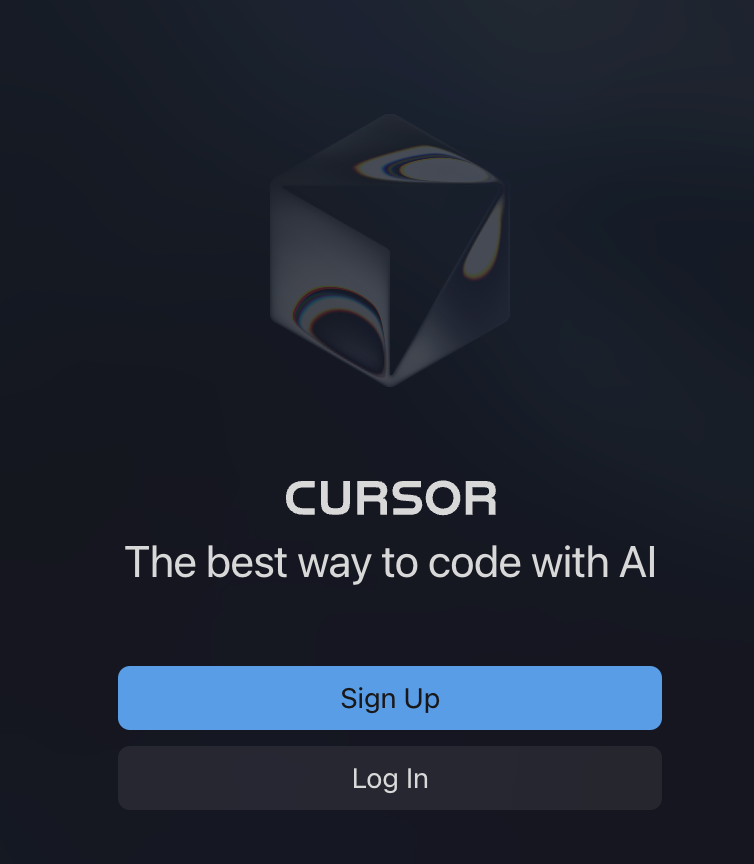

Помимо регистрации, на этом этапе приложение предложит перенести ваше рабочее окружение. При переходе в Cursor из VS Code можно импортировать старые настройки и плагины. Для этого при первом запуске выберите опцию «Import from VS Code» — это сэкономит вам кучу времени на повторную настройку.
На этом установка завершена.После установки и регистрации перейдем к базовым настройкам редактора.
Настройки Cursor AI
Чтобы превратить Cursor в полноценную инженерную среду, необходимо правильно настроить параметры: безопасность, приватность, правила взаимодействия модели с кодовой базой и рабочее окружение.
Пишете коммерческий софт или работаете под NDA? Сразу включайте приватный режим. Для этого нажмите на шестеренку в верхнем углу интерфейса, перейдите в раздел General и найдите пункт Privacy. Система предложит два варианта: Share Data и Privacy Mode.
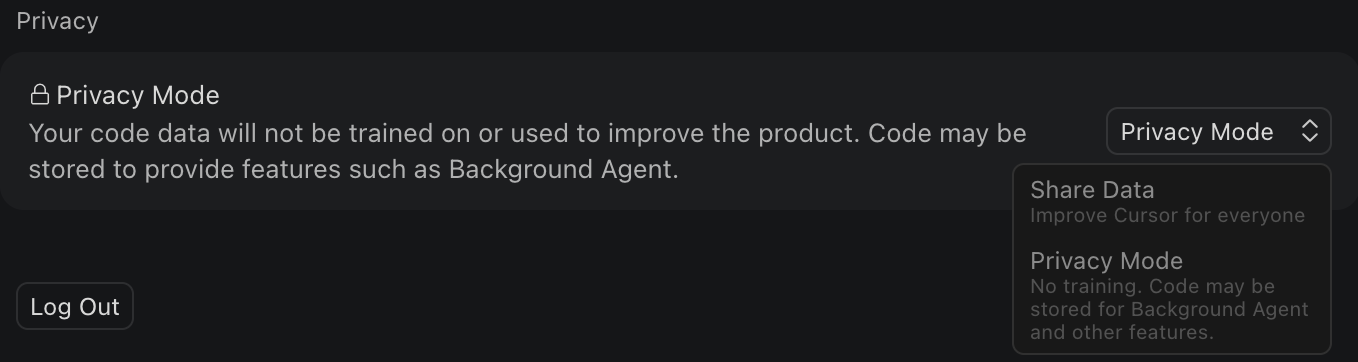
При включении Privacy Mode для поставщиков моделей активируется режим нулевого хранения данных (zero data retention). Cursor может сохранять часть данных кода для предоставления дополнительных функций.
При этом ни ваш код, ни его фрагменты никогда не будут использоваться для обучения. Если использовать Share Data, данные вашей кодовой базы, промты, действия в редакторе, фрагменты кода и другая информация может использоваться для улучшения AI-функций и обучения моделей.
Файл правил
При работе с редактором одним из важных инструментов является файл .cursorrules, который задает правила для AI-агента в рамках конкретного проекта. Это позволяет нам один раз прописать необходимые инструкции, которые агент будет всегда учитывать при работе с проектом.
В старом формате используется файл .cursorrules. В новом следует использовать файлы по темам .cursor/rules/*.mdc.
Файл .cursorrules должен лежать в корне проекта. Содержимое может быть разным в зависимости от вашего проекта. Например, там могут быть как архитектурные ограничения, так и инструкции по оформлению. Файлы можно создать как самостоятельно, так и попросить агента сделать это за вас.
Давайте посмотрим на примере, как это выглядит в интерфейсе, если доверить создание файлов самому Cursor:

Агент сам создает папку .cursor/rules/ и раскидывает правила по темам. Он даже наглядно показывает в таблице, какой файл и когда будет применяться — например, для всего проекта сразу или только для специфических файлов вроде .py и .md.
А теперь заглянем внутрь одного из таких созданных файлов, чтобы понять его структуру:
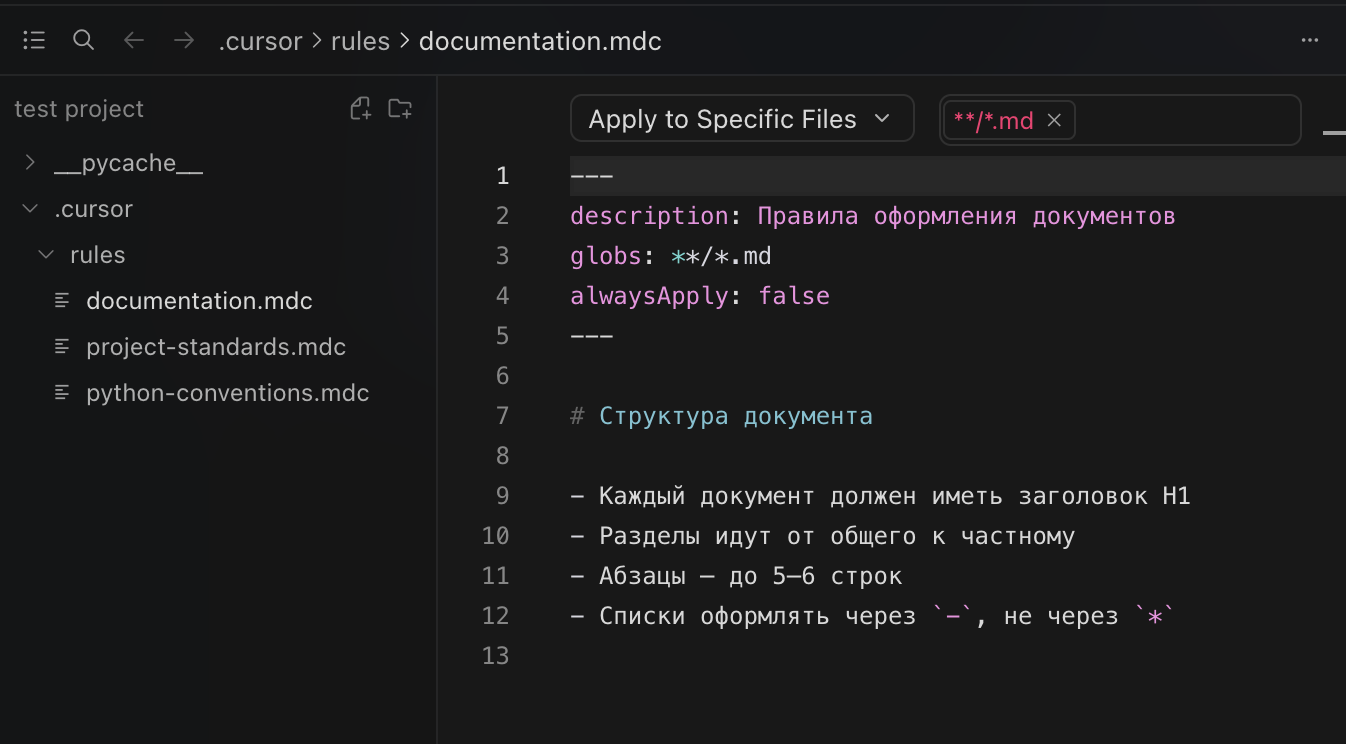
Внутри (в данном случае в файле documentation.mdc) мы видим четкие инструкции: правила оформления документов, как должны идти разделы и как именно оформлять списки. Теперь AI-агент при работе с проектом никогда не забудет эти требования
Установка расширений под нужный стек
Хотя Cursor поставляется с богатой функциональностью, реальная эффективность достигается после установки расширений под конкретный стек. Сделать это можно, нажав на кнопку Customize в левой части редактора и выбрав нужный плагин.
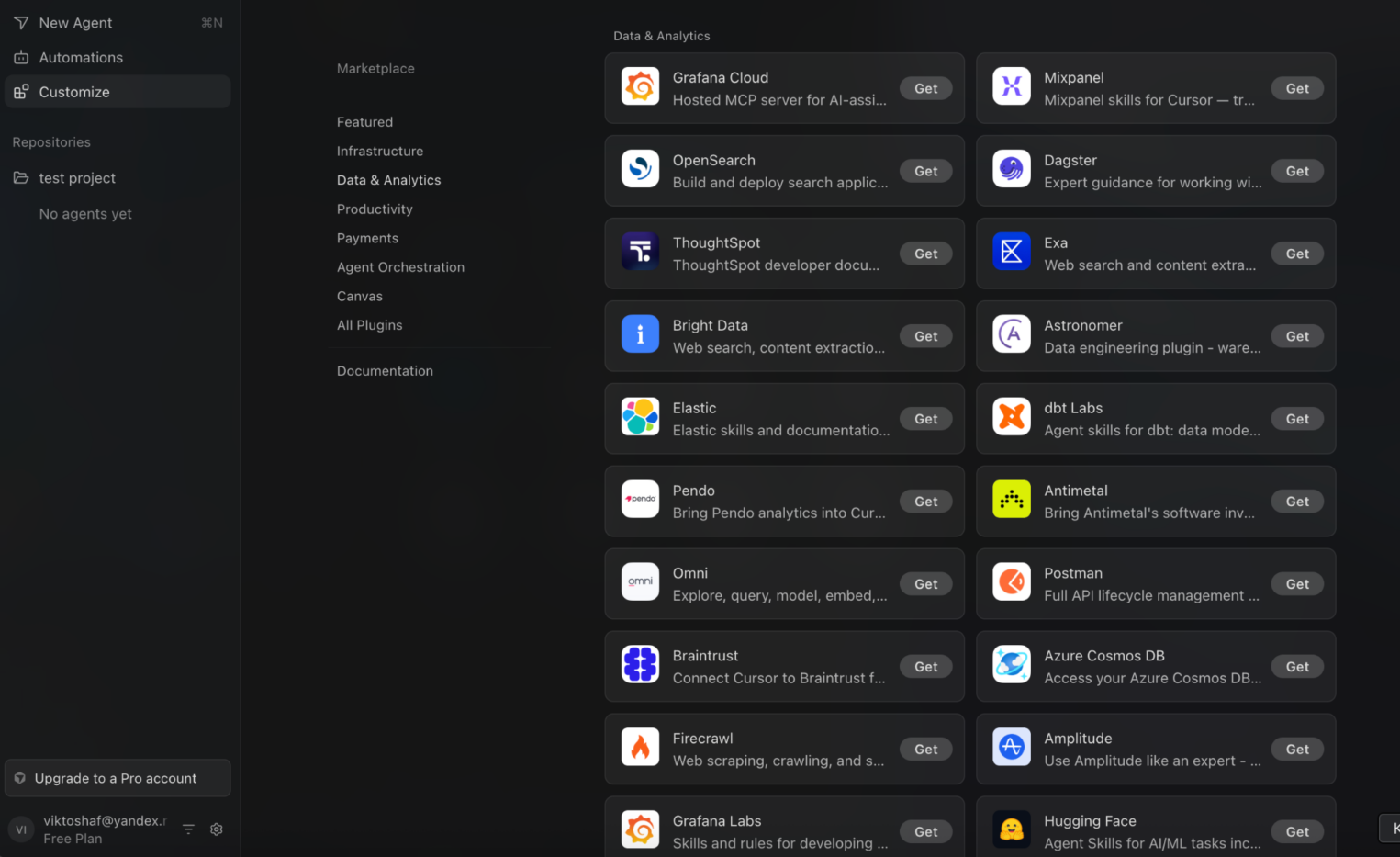
Вместо обычных плагинов для подсветки синтаксиса здесь находятся интеграции для самого AI-агента — так называемые MCP-серверы. С их помощью вы можете настроить возможности нейросети под свои задачи.
Например, подключить Postman для работы с API, Grafana для аналитики или базы данных вроде Azure Cosmos DB. Достаточно просто нажать кнопку Get напротив нужного сервиса, и ассистент научится с ним взаимодействовать.
Выбор AI-модели
При работе с Cursor доступно множество AI-моделей, каждая из которых оптимизирована под разные сценарии: генерацию кода, рефакторинг, анализ архитектуры или работу с большими кодовыми базами. Переключение между ними выполняется в настройках редактора, в разделе Models.
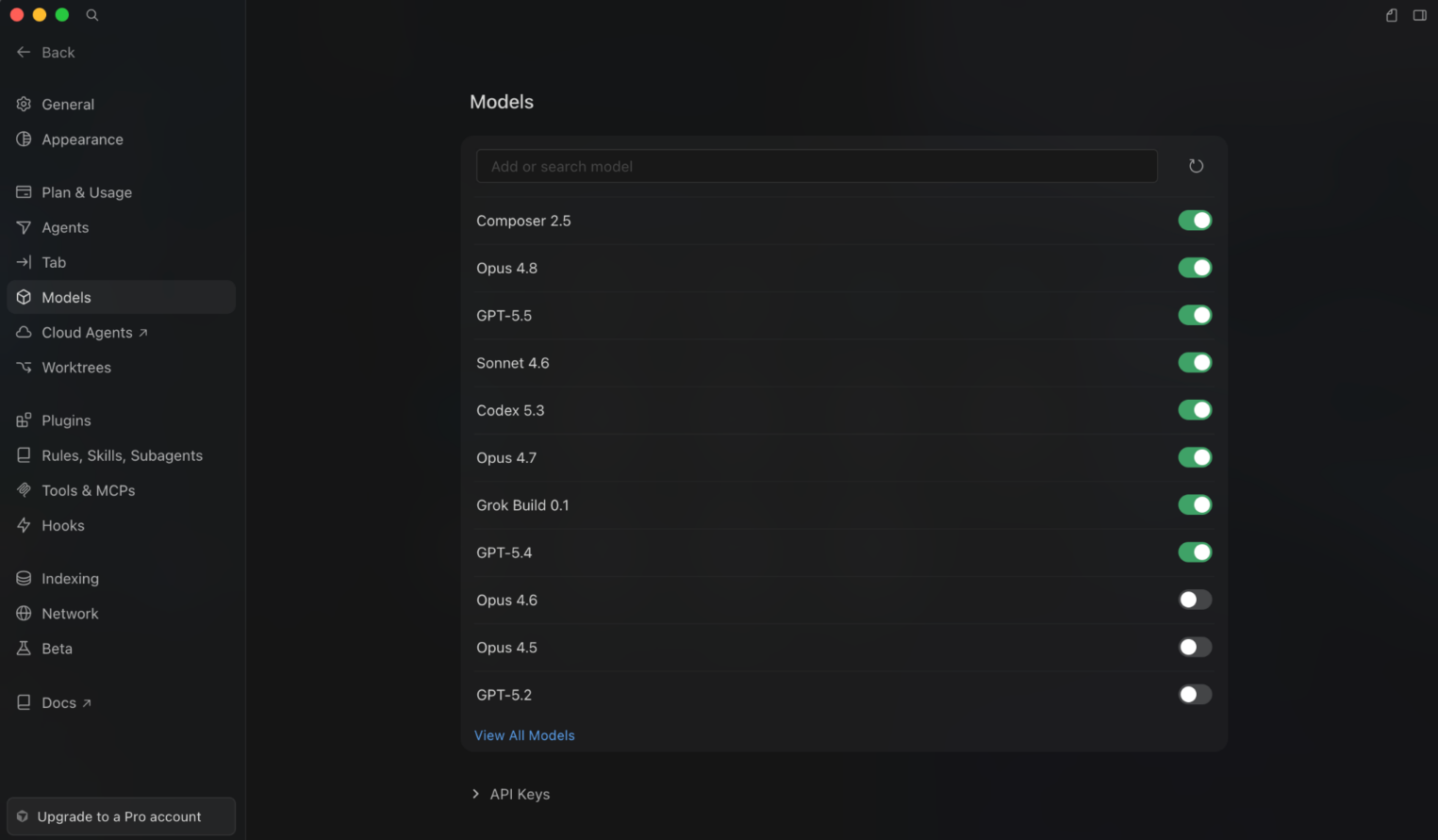
Правильно настроенный Cursor становится не просто редактором, а полноценным AI-first IDE, адаптированным под конкретный стек, процессы команды и требования безопасности проекта. Именно эти настройки определяют, будет ли AI помогать разработке или постоянно мешать, предлагая нерелевантные решения.
Чем Cursor AI лучше конкурентов
Cursor выделяется тем, что это не надстройка над редактором, а полноценная среда разработки, изначально спроектированная вокруг работы с LLM. В отличие от решений уровня GitHub Copilot, где AI в основном ограничен автодополнением и контекстными подсказками, Cursor работает с кодовой базой как с единым контекстом.
Он индексирует проект, понимает зависимости между файлами и позволяет выполнять изменения сразу на уровне нескольких модулей. Это делает его ближе к агентной модели разработки, где AI участвует в рефакторинге, генерации и анализе архитектуры (а не просто подсказывает строку).
По сравнению с классическими IDE вроде Visual Studio Code или JetBrains, Cursor выигрывает за счет глубокой интеграции LLM в рабочий процесс. Там, где IDE требуют ручного перехода между инструментами, Cursor объединяет эти действия в один диалоговый интерфейс, который оперирует контекстом всего проекта.
Дополнительное преимущество — гибкая настройка поведения через rules, что позволяет зафиксировать архитектурные принципы проекта и заставить AI им следовать, чего в большинстве конкурирующих решений либо нет, либо реализовано существенно слабее.
Также важное преимущество заключается в том, что у Cursor помимо платных тарифов есть бесплатная версия, которой вполне может хватить для небольшого проекта. Все доступные тарифы можно посмотреть на официальном сайте.
Создание первого проекта в Cursor AI
После регистрации или входа в аккаунт нужно выбрать проект, с которым будете работать:
- Open project — открыть папку с проектом на текущем компьютере;
- Clone repo — скачать проект из GitHub или другого репозитория по ссылке;
- Connect via SSH — подключиться к удаленному серверу для работы с проектом.
Так как у нас пока нет проекта, создадим новую папку test project и откроем через верхнее меню Cursor:
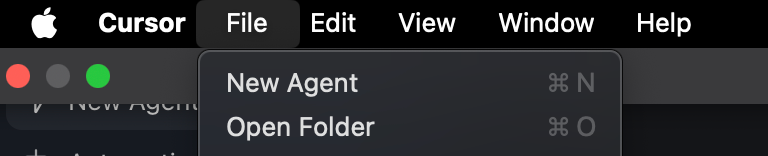
Для этого достаточно нажать File → Open Folder и выбрать нашу созданную директорию. После этого папка появится в дереве слева, и мы сможем полноценно начать работу.
Как только мы открыли папку, она сразу отобразится в списке доступных репозиториев в боковой панели редактора:
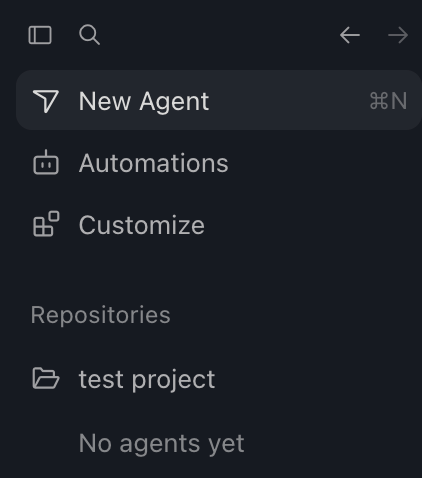
В этой же панели мы видим кнопку New Agent. Нажав на нее, мы активируем нашего AI-помощника и можем ставить ему глобальные задачи прямо внутри созданной папки.
Напишем запрос на создание простого сайта с онлайн-голосованием:

После нескольких минут в проекте появляются файлы конфигурации, а модель отвечает о готовности нашего сайта:
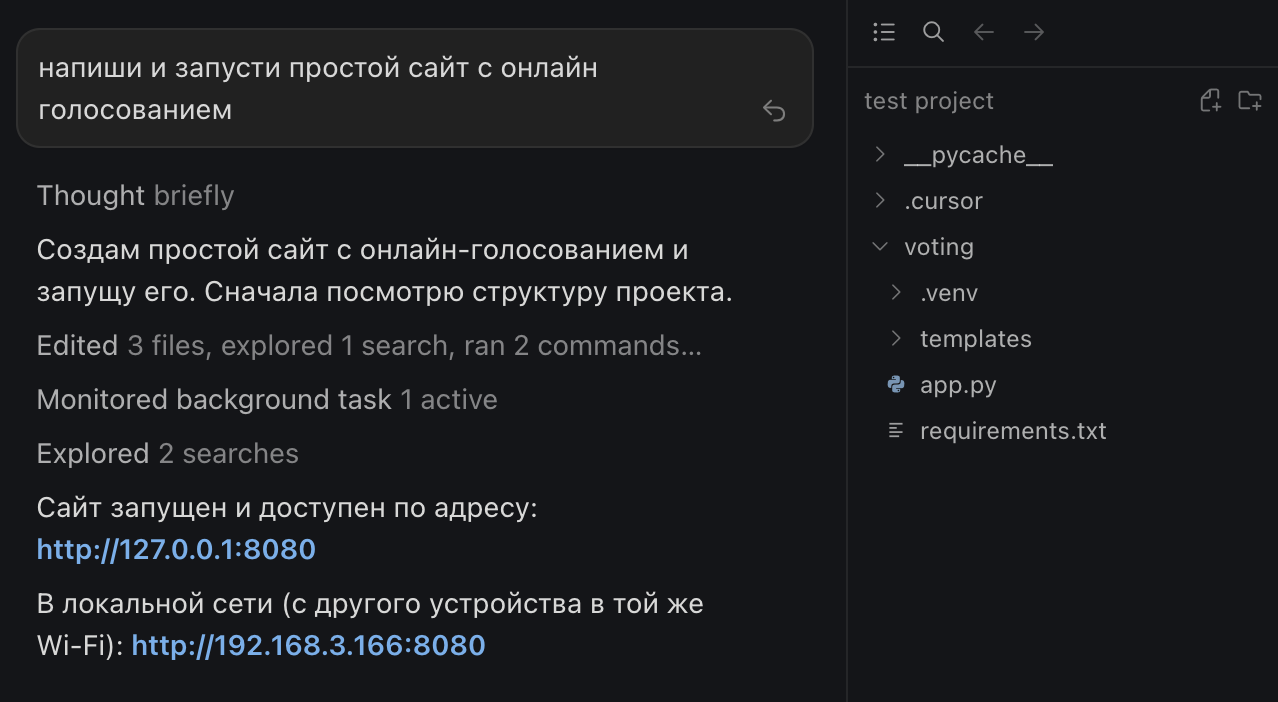
AI-агент не просто написал код в app.py, но и сам развернул виртуальное окружение .venv, подготовил шаблоны и запустил локальный сервер по адресу http://127.0.0.1:8080.
Посмотрим в браузере:

Буквально за пару минут без ручных вмешательств мы создали простой рабочий сайт с онлайн-голосованием. Но локальный запуск — это только первый шаг. Чтобы сайтом могли пользоваться реальные люди, его нужно где-то разместить. И здесь нам на помощь приходит облачная инфраструктура.
Чем может помочь Selectel
Selectel предоставляет облачные серверы с гибкой конфигурацией и почасовой тарификацией. Вы можете выбрать нужное количество ресурсов под свой проект и масштабироваться на лету, что позволит значительно сэкономить на покупке собственного оборудования и обеспечит беспрерывную разработку. Например, с помощью связки Cursor AI и удаленного сервера. Подробную информацию о продуктах и тарифах можно найти на сайте Selectel.
Заключение
Cursor AI — удобный и многофункциональный редактор, который значительно снижает входной порог для написания кода. При правильном использовании редактор может помочь в обучении и ускорении различных процессов. Но не стоит забывать о том, что AI может ошибаться, поэтому в продуктовых решениях полагаться исключительно на него не рекомендуется. Cursor идеален в роли умного ассистента, но финальный контроль всегда должен оставаться за разработчиком.