

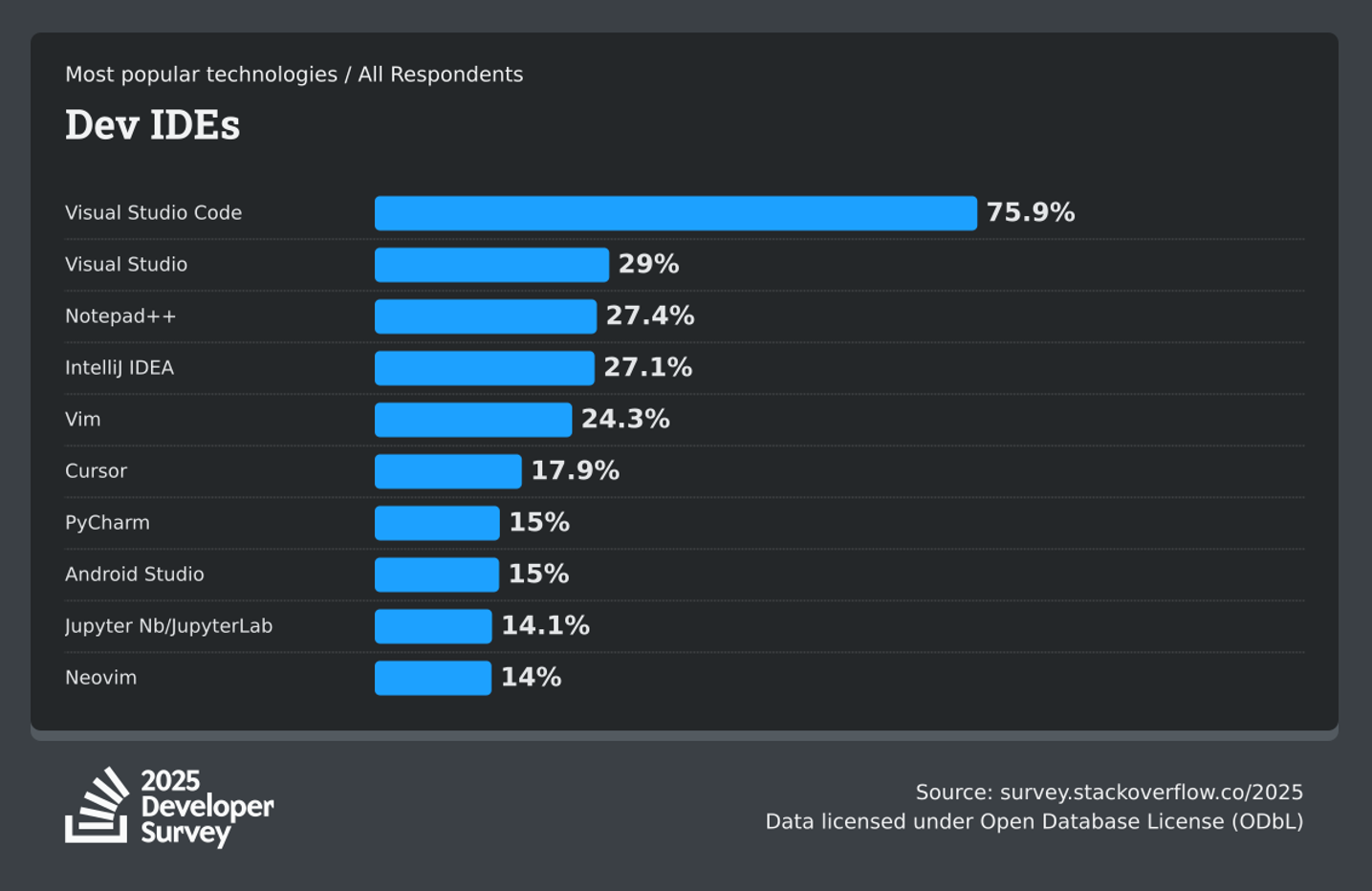
По данным Stack Overflow Developer Survey, классический Visual Studio Code удерживает абсолютное лидерство среди IDE с долей 75,9%. Однако с каждым днем все больше на пятки ему наступают специализированные ИИ-форки: один только Cursor в 2025 году стремительно взлетел и забрал себе 17,9% рынка, а что покажут результаты 2026 года, нам еще предстоит узнать.
У разработчиков здесь есть два пути: полностью мигрировать на новый ИИ-ориентированный форк или прокачать привычный VS Code до его уровня. Оригинальный редактор за счет расширений хорошо адаптируется под любые современные задачи — от запуска ИИ-агентов до управления облачной инфраструктурой.
Плагинов существует огромное количество под разные задачи, и чтобы эта подборка не превратилась в топ-10 расширений, которые вы сохраните и никогда потом не используете, мы опросили инженеров Selectel и выяснили, какие плагины реально полезны и экономят часы рутинной работы.
Забегая вперед, можно сказать, что универсального набора не существует. В то время как одни инженеры строят вокруг редактора многоступенчатые конструкции с локальными ИИ-агентами, которые отправляют код на анализ во внутреннюю ИИ-инфраструктуру компании, другие ограничиваются подсветкой синтаксиса.
Продуктивность, визуальный комфорт и линтинг
Когда можно снизить лишнюю нагрузку на глаза, сделав чтение и отладку кода более удобочитаемыми, грех этим не воспользоваться. Разработчики отказываются от медленных интерпретируемых утилит в пользу более быстрых статических анализаторов и линтеров. Также стандартной практикой становится вывод ошибок непосредственно в интерфейсе редактора, чтобы минимизировать переключение внимания на терминал.
Error Lens
Обычно в процессе отладки вы открываете панель диагностики и пытаетесь сопоставить сухой лог ошибок с конкретными строками. Код расплывается перед глазами, руки судорожно бегают по клавишам, капилляры в глазах лопаются — в общем, киношный саспенс во всей своей красе, разве что напряженной музыки в этот момент не хватает (но можно, кстати, включить наш LoFi от Selectel).
Шутки шутками, но плагин Error Lens помогает убрать лишнюю когнитивную нагрузку: текст ошибки появляется прямо перед глазами в момент ее совершения — до сохранения файла или запуска сборки. Вы мгновенно замечаете опечатки в переменных, пропущенные импорты или несовпадение типов.
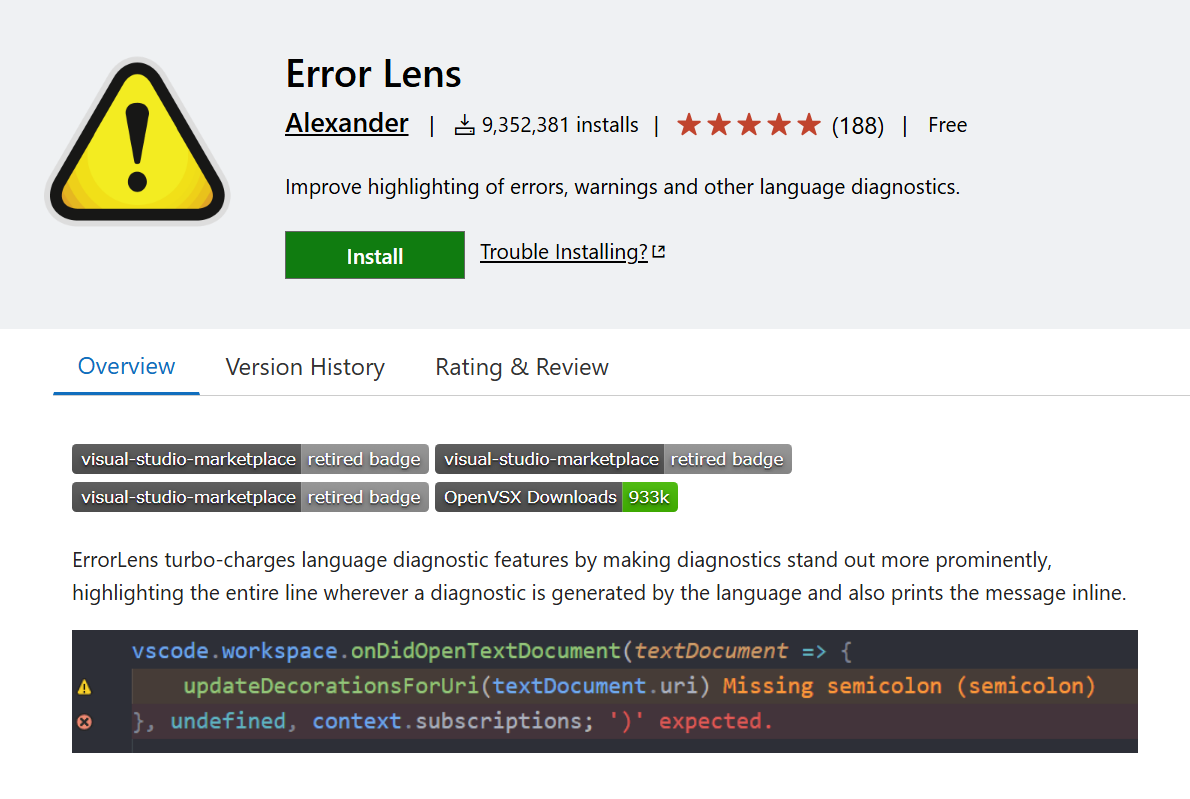
Инструмент достаточно универсальный, он бесшовно подтягивает диагностику из любых внешних линтеров и языковых серверов — будь то ошибки TypeScript, предупреждения ESLint или проблемы Pylint/Ruff.
Цвета плагина по умолчанию могут показаться слишком агрессивными. Чтобы они не отвлекали от работы, зайдите в настройки расширения и уменьшите прозрачность фоновой подсветки ошибок до 10–15%. Текст останется читаемым, но перестанет перегружать интерфейс.
Prettier
В команде разработки у каждого свой стиль: кто-то использует табуляцию, кто-то — пробелы, а кто-то оставляет длинные строки на 200 символов. Prettier призван эту проблему решать. Он парсит ваш код и переписывает его с соблюдением единых правил форматирования: расставляет отступы и переносит слишком длинные строки при сохранении файла. Поддерживает практически весь стек веб-разработки — от JavaScript, TypeScript, HTML и CSS до GraphQL, Markdown и YAML.
Форматирование ненавязчиво интегрируется в рабочий процесс, срабатывает автоматически в момент сохранения файла, и вот уже ваш репозиторий выглядит аккуратно, чисто и единообразно.
Чтобы Prettier работал корректно, его нужно правильно настроить в settings.json. Укажите его основным форматировщиком для нужных языков по отдельности (VS Code не поддерживает комбинированный синтаксис).
При этом помните о строгой иерархии приоритетов.
- Файлы конфигурации Prettier (например,
.prettierrc) имеют наивысший приоритет. - Файл
.editorconfigпарсится расширением, но любые пересекающиеся параметры в нем будут перезаписаны настройками из.prettierrc. - Глобальные настройки VS Code используются как запасной вариант только для небрендированных файлов вне проектов и полностью игнорируются при наличии локальных конфигов в корне.
      {
  "editor.defaultFormatter": "esbenp.prettier-vscode",
  "": {
    "editor.defaultFormatter": "esbenp.prettier-vscode",
    "editor.formatOnSave": true
  },
  "[typescript]": {
    "editor.defaultFormatter": "esbenp.prettier-vscode",
    "editor.formatOnSave": true
  }
}
Ruff
Главное преимущество Ruff перед классическими инструментами экосистемы Python — скорость работы. Написанный на Rust, плагин выполняет проверки и автоисправления в десятки раз быстрее традиционных линтеров. Инструмент срабатывает при каждом открытии или редактировании файла, не создавая задержек в интерфейсе.
Плагин умеет не только подсвечивать проблемы, но и автоматически чинить их с помощью функции Quick Fix или команды Fix All (например, мгновенно удаляет неиспользуемые импорты или сортирует их по стандарту isort). При этом у Ruff есть встроенный механизм защиты: автоисправления разделены на безопасные (safe) и потенциально деструктивные (unsafe), что исключает случайное изменение логики программы при массовой автоматической отладке.
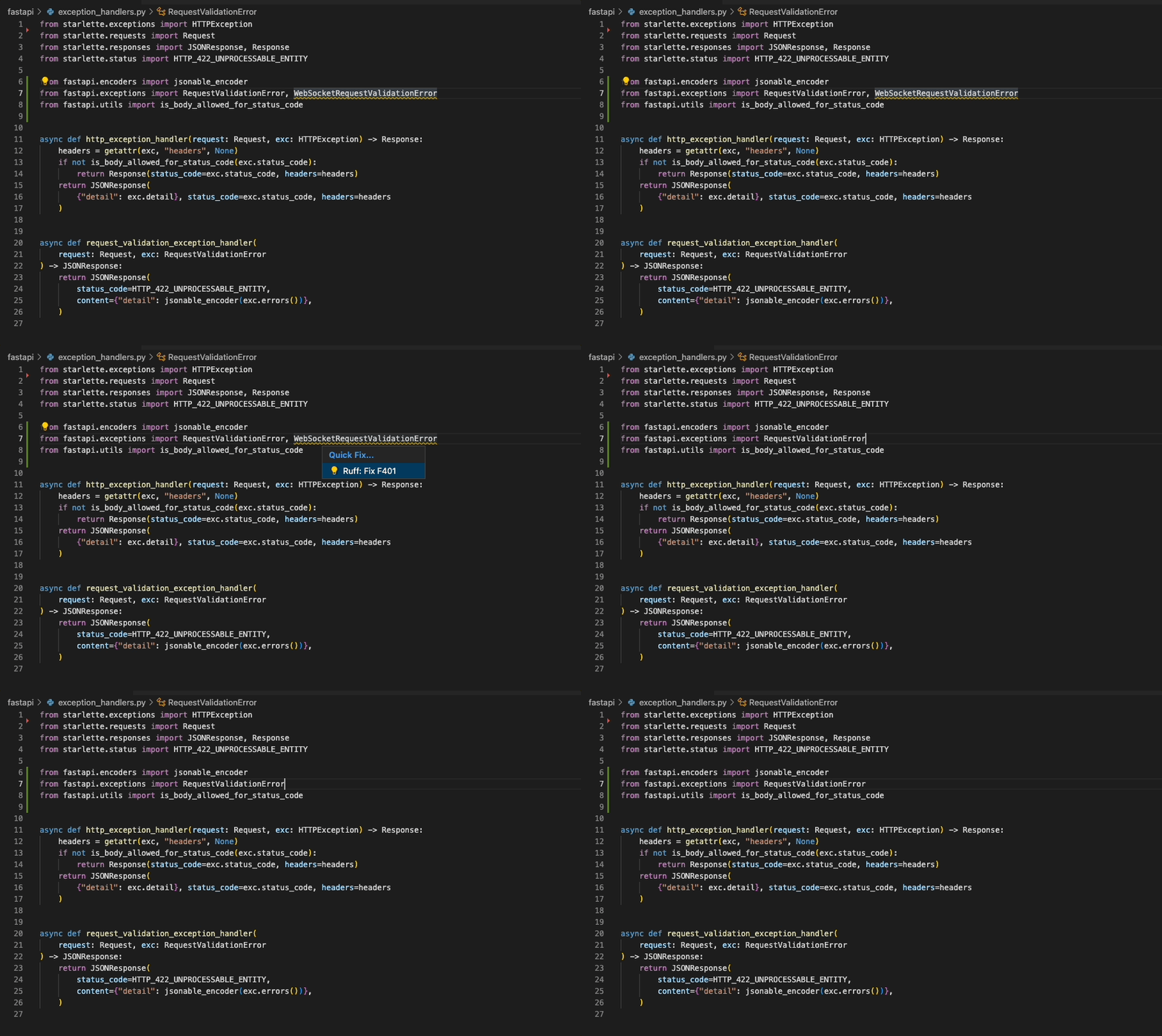
По умолчанию команда Fix All применяет только безопасные правки. Если вам нужно принудительно разрешить расширению исправлять «небезопасные» участки кода при массовой обработке файла, добавьте флаг --unsafe-fixes в параметр настройки Lint args в VS Code или пропишите в конфигурационном файле ruff.toml:
      [tool.ruff]
unsafe-fixes = true
Auto Import
В монорепозиториях и проектах с глубокой вложенностью папок ручной импорт модулей превращается в отдельный вид пытки. Приходится отвлекаться от логики кода, открывать дерево файлов, искать нужный компонент и выстраивать относительный путь с кучей точек и слешей.
Плагин Auto Import автоматически сканирует проект, находит доступные экспорты и прописывает строки импорта при вводе имени компонента или функции, избавляя от головной боли вручную высчитывать относительные пути вроде ../../components/Button.
Вы просто начинаете писать имя функции, класс или константу, нажимаете Tab или Enter в выпадающем меню автодополнения (IntelliSense) — и расширение само добавляет нужную строчку в верхнюю часть файла. Кроме того, расширение умеет группировать несколько импортов из одного и того же модуля в одну строку, сохраняя опрятность кода.
Auto Import закрыл мою личную боль. Как всегда оказывается, что какая-нибудь мелочь влияет на работу больше, чем можно было ожидать. Представьте себе бедолагу, который вручную импортирует каждый модуль, ища пример пути для этого импорта по проекту. А мне и представлять не надо было. После этого плагина жизнь, как говорится, поменялась на «до» и «после», теперь нажимаю на Tab и думаю, как распорядиться сэкономленным временем.
vscode-icons
Когда проект вырастает из пары файлов в сложную систему с десятками модулей, проводник редактора превращается в однородный серый список. В такой среде чтение названий каждого файла при поиске нужного конфига сильно замедляет работу и утомляет глаза. Плагин vscode-icons заменяет стандартные однотипные иконки VS Code на огромную библиотеку узнаваемых логотипов для разных языков программирования, фреймворков и специфических типов файлов или папок.
vscode-icons спасает при быстром визуальном поиске в огромных структурах проекта. Мозгу легче воспринимать пиктограммы, чем вчитываться в названия. А когда перестаешь отвлекаться на такие мелочи, остается больше ресурса, чтобы думать непосредственно о коде.
Расширение оснащено функцией Project Auto Detection: плагин сам определяет используемый фреймворк (например, Angular или React) и автоматически подстраивает наборы иконок для структуры папок проекта.

Интеграция ИИ: от автодополнения к автономным агентам
Нетрудно заметить ажиотаж вокруг специализированных ИИ-редакторов. Однако массовый переход на новые форки не стал единственным сценарием: экосистема расширений VS Code тоже не стоит на месте и быстро адаптируется к эпохе нейросетей.
Если раньше ИИ в редакторе ассоциировался лишь со строковым автодополнением, то сегодня на смену простым генераторам пришли автономные агенты. Они способны считывать архитектуру всего проекта, работать с терминалом, самостоятельно исправлять баги и писать тесты. Главный плюс такого подхода — вам не нужно менять привычную рабочую среду или рисковать приватностью кодовой базы: современный ИИ-инструментарий легко интегрируется в классический VS Code и умеет работать с локальными и корпоративными LLM-контурами.
Cline
Cline работает по полноценному циклу Plan-and-Act. Разработчик ставит задачу на естественном языке, а агент самостоятельно анализирует структуру проекта и исходный код. После согласования стратегии он приступает к выполнению: вносит скоординированные правки сразу во множество файлов, параллельно отслеживая ошибки компилятора и линтера для их мгновенного исправления.
Благодаря встроенному API интеграции с оболочкой, Cline глубоко взаимодействует с терминалом VS Code. Он может самостоятельно запускать сборку, устанавливать пакеты, прогонять тесты и отслеживать вывод dev-сервера прямо по ходу выполнения задачи.
При этом вы можете контролировать уровень автономии агента: с помощью настройки концепции human-in-the-loop можно обязать Cline запрашивать ваше одобрение перед внесением доработок в файл. Каждое изменение файлов показывается в виде интерактивного сравнения, и если ИИ в процессе работы пойдет не по тому пути, вы всегда можете вернуться к сохраненной контрольной точке и откатить рабочее пространство назад.
Чтобы сделать работу с Cline наглядной, разнесите панель агента и проводник файлов по разным сторонам редактора. Это позволит держать оба окна открытыми одновременно: вы сможете общаться с ИИ и сразу видеть, как меняется структура проекта и подсвечиваются редактируемые файлы. Также рекомендуется добавить в корень проекта файл .clinerules, чтобы задать для агента правила архитектуры и стандарты кодирования, принятые в вашей команде.
Расширение поддерживает работу с совершенно разными ИИ-моделями — от Anthropic Claude, OpenAI и Gemini до локально развернутых систем через Ollama или LM Studio. Это позволяет использовать инструмент в закрытых корпоративных контурах без риска утечки кода. При этом плагин наглядно выводит статистику потраченных токенов и стоимость API-запросов для контроля бюджета.

Continue
Проект позиционирует себя как ведущий open-source ИИ-агент для написания кода, собравший более 3,7 миллионов установок в маркетплейсе VS Code и свыше 35 тысяч звезд на GitHub. Расширение распространяется под свободной лицензией Apache 2.0.
Инструмент предоставляет разработчику единое пространство для взаимодействия с ИИ-моделями, разделенное на четыре удобных сценария использования:
- Autocomplete — классическое автодополнение кода непосредственно во время ввода текста;
- Edit — быстрое изменение и рефакторинг выделенных фрагментов кода без переключения на другие файлы;
- Chat — интерактивное окно чата в боковой панели, где можно задавать общие вопросы, обсуждать архитектуру и просить ИИ подробно объяснить незнакомые участки кода;
- Agent — режим автономного агента для совместного решения сложных инженерных задач прямо внутри вашей IDE.
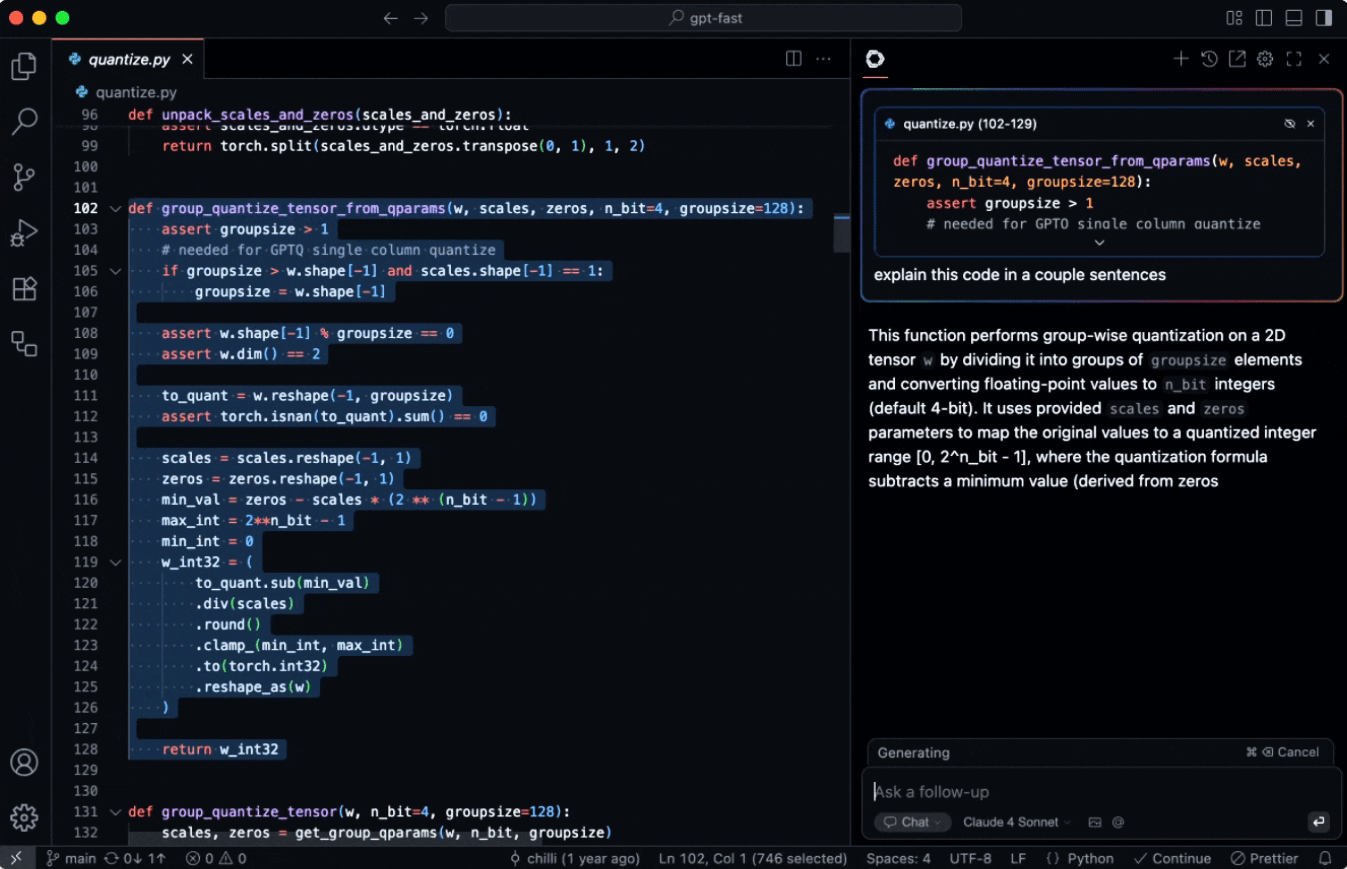
Continue помогает отлавливать ошибки в коде еще до отправки в репозиторий. Прямо в редакторе вы можете попросить ИИ провести быстрое ревью: например, проверить выделенный фрагмент на скрытые баги, уязвимости или соответствие гайдлайнам команды.
Кто это написал: плагины для Git
Работа с кодом редко происходит в изоляции: над современными сервисами работают большие команды разработчиков, а кодовая база непрерывно меняется, обрастая коммитами, ветками и ревью. В такой динамичной среде умение быстро понять, почему то или иное решение было принято полгода назад и кто именно за него отвечал, экономит инженеру не меньше времени, чем автоматическое форматирование или автодополнение.
Специализированные плагины для работы с Git помогают легче ориентироваться в истории проекта. Они позволяют просматривать авторов каждой строки прямо в процессе чтения кода, сравнивать ветки, визуализировать дерево коммитов и проводить аудит изменений без необходимости переключаться в терминал или веб-интерфейс GitLab и GitHub.
GitLens
Самым популярным решением в этой категории является расширение GitLens от компании GitKraken. Плагин позволяет отследить, кто, что и когда в общем коде сделал. Стоит установить курсор на любую строчку кода, как рядом с ней появляется ненавязчивый полупрозрачный комментарий с именем автора коммита, временем изменения и сообщением.
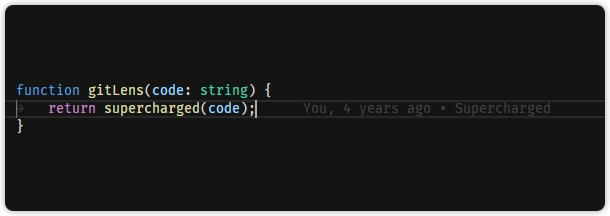
Наведение курсора открывает детальное всплывающее окно с информацией о коммите, ссылками на изменения и возможностью быстро открыть сравнение с текущей версией. Дополнительно плагин выводит специальную разметку CodeLens над блоками кода с указанием авторов, а также позволяет просматривать тепловые карты изменений прямо на полях файлов.
GitLens нужен для построчного git blame — с его помощью можно быстро выяснить, кто из коллег и почему внес спорное изменение в код, чтобы сразу пойти и задать уточняющие вопросы.
Однако избыточная функциональность имеет свою цену. Из коробки GitLens может перегружать интерфейс обилием визуальных элементов. Инженерам часто приходится отключать лишние виджеты через интерактивные настройки плагина (например, команды переключения CodeLens или построчного blame), оставляя лишь самые необходимые функции.
Кроме того, проект разделен на бесплатную версию Community и платную Pro-подписку с расширенными функциями командной работы (такими как Launchpad для PR, работа с Worktrees или расширенная визуальная история файлов). Из-за этого в бесплатной версии периодически появляются предложения о переходе на коммерческие тарифы.
Если GitLens кажется избыточным
GitLens предлагает большое количество возможностей, однако не каждому разработчику весь этот массив функций действительно нужен в интерфейсе. По этой причине многие инженеры предпочитают собирать собственный инструментарий из нескольких специализированных легковесных утилит. Наши инженеры предлагают такой starter pack: GitBlame-GitGraph-GitHistory.
GitBlame — альтернатива GitLens для отображения авторства строк. Расширение фокусируется исключительно на выводе информации о коммитах в строке или статус-баре редактора, не перегружая систему лишними фоновыми процессами и назойливой рекламой платных функций.
Для визуализации структуры репозитория и навигации по коммитам эту связку дополняют плагином Git Graph. Он строит интерактивное дерево коммитов в отдельной вкладке редактора, позволяя в один клик просматривать изменения файлов, сравнивать любые коммиты между собой и выполнять базовые действия вроде слияния веток или сброса изменений.
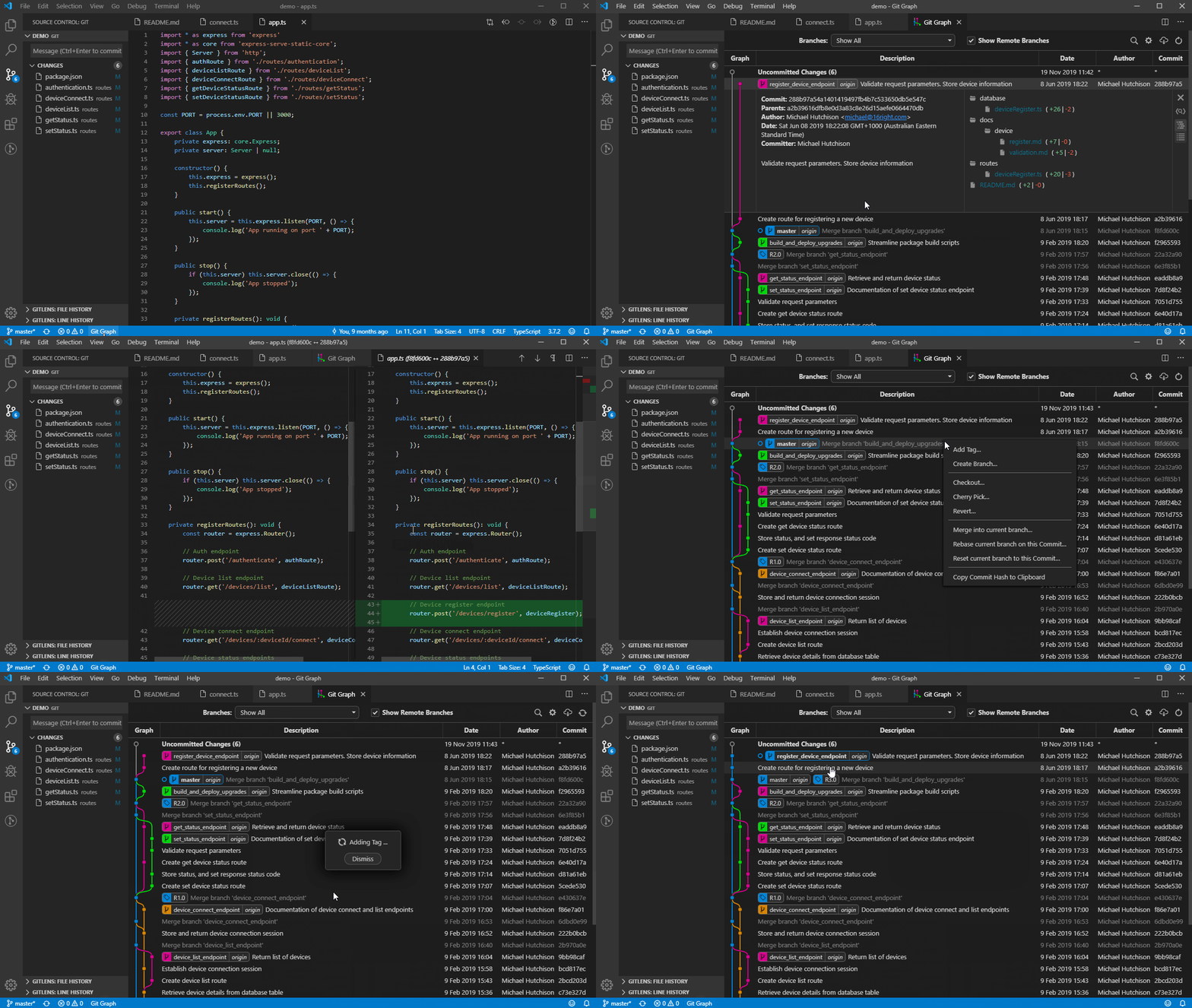
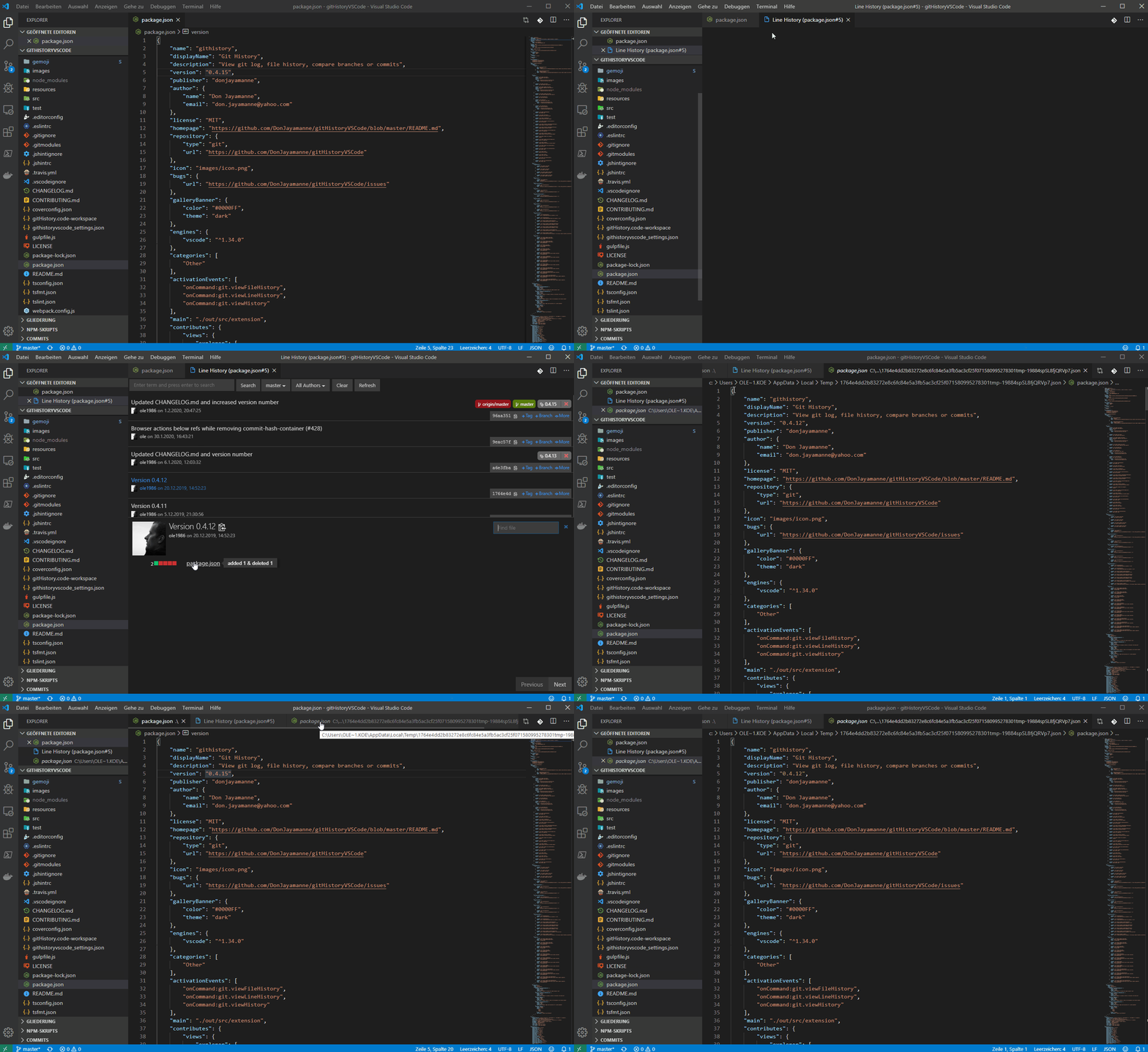
Наконец, для детального изучения эволюции конкретных файлов применяется плагин Git History, который предоставляет удобный поиск по истории изменений, авторам и веткам прямо из палитры команд. Такая модульная связка обеспечивает максимальную отзывчивость редактора даже на очень объемных проектах.
DevOps, инфраструктура и конфигурации
Сейчас в управлении современной инфраструктурой активно используется подход Infrastructure as Code (IaC). Инженеры пишут декларативный код для создания серверов, настройки балансировщиков и развертывания контейнеров так же, как разработчики строят логику приложений.
Плагины для DevOps и IaC берут на себя рутину по валидации манифестов, подсветке синтаксиса специфических языков конфигурации и быстрому взаимодействию с контейнеризированными окружениями. Они защищают инфраструктуру от опечаток, которые в противном случае могли бы привести к сбою на продакшене.
HashiCorp HCL
Язык HCL от HashiCorp спроектирован так, чтобы быть одновременно удобным для чтения человеком и простым для автоматической обработки. На нем описываются конфигурации практически всех ключевых продуктов экосистемы: Packer (файл .pkr.hcl), Nomad, Consul, Waypoint и, конечно же, Terraform.
Хотя для самого Terraform есть отдельное официальное расширение, микроплагин HashiCorp HCL остается полезным и универсальным базовым слоем. Без него монохромный текст HCL-файлов с глубокой вложенностью фигурных скобок и блоков быстро превращается в кашу, где легко пропустить закрывающую скобку или ошибиться в структуре аргументов. Плагин работает без конфликтов с другими расширениями и раскрашивает синтаксис, делая чтение и отладку инфраструктурных конфигов более наглядными.
Hashicorp HCL — микроплагин для подсветки синтаксиса HCL, и это must-have штука для описания конфигов любого из продуктов Hashicorp: Terraform, Nomad, Consul, Vault. Все это я использую на постоянной основе, и одни только разноцветные фигурные скобки ежедневно помогают мне не сломать прод.
Container Tools
Постоянное переключение в терминал для выполнения команд вроде docker ps, docker logs или docker compose up отнимает кучу времени. Для оптимизации можно использовать плагин Container Tools. Он встраивает на боковую панель удобный проводник Container Explorer, где в виде интерактивного дерева отображается все состояние вашей системы. В пару кликов можно зайти в консоль запущенного контейнера, в реальном времени просмотреть стрим логов, остановить сервис или очистить диск от неиспользуемых гигабайтов «висящих» образов через команду Prune System.
Инструмент умеет автоматически генерировать правильные файлы Docker и compose.yaml под выбранный стек (Python, Go, Node.js, C#), поддерживает точечный запуск отдельных сервисов из Compose-файла, а также позволяет прикрепить отладчик редактора прямо к процессу внутри контейнера.
Docker DX
Если Container Tools отвечает за визуальный контроль запущенных сервисов, то Docker DX — это инструмент для комфортного написания самих конфигурационных файлов. Базовая подсветка в VS Code часто пропускает опечатки в инструкциях или ошибочный синтаксис YAML-структур, из-за чего баги обнаруживаются только на этапе долгих сборок на сервере.
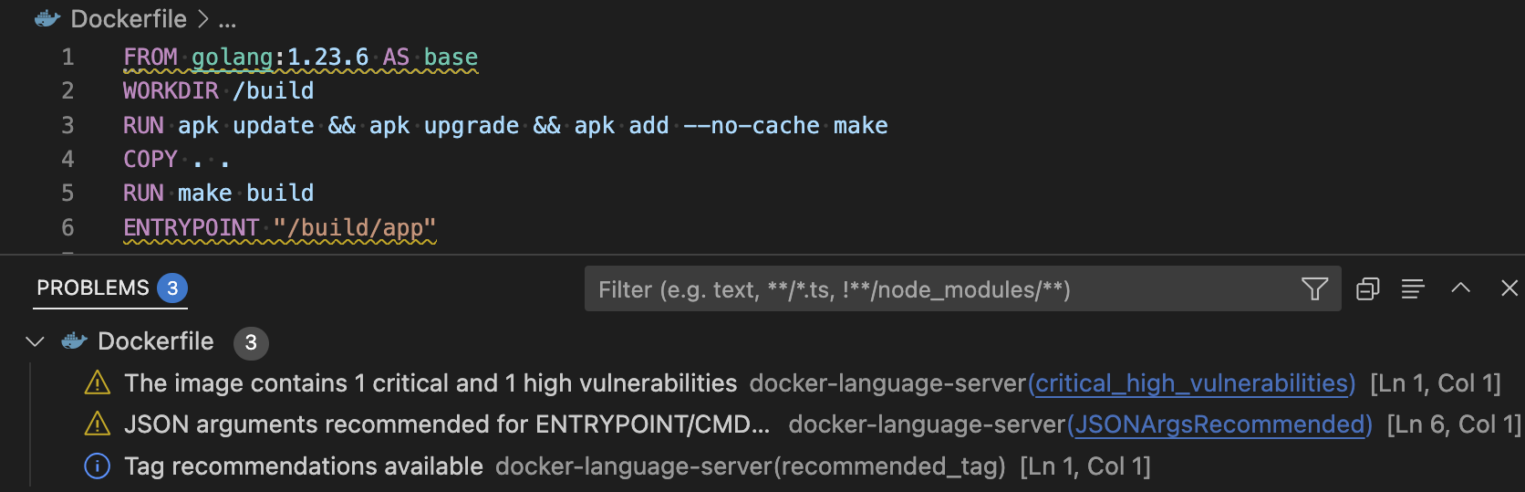
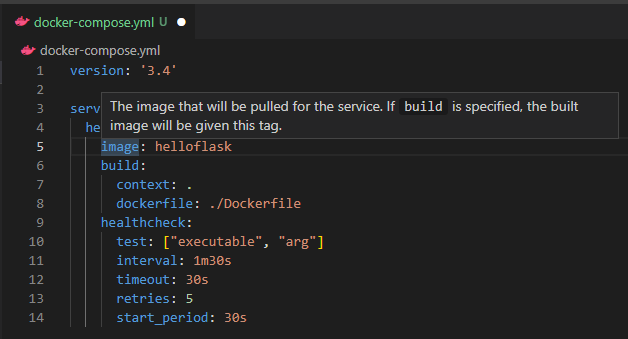
Docker DX предлагает интеллектуальные подсказки директив, валидирует ключи при нажатии Ctrl+Space в файлах Docker Compose, показывает подробные всплывающие подсказки с документацией при наведении на атрибуты и сразу подсвечивает ошибки синтаксиса в панели Problems до запуска сборки.
Заключение
В 2026 году классический VS Code успешно конкурирует с новыми ИИ-редакторами благодаря своей модульности. Вы можете настроить среду под конкретный стек и задачи, не адаптируясь под чужие рабочие сценарии. Опыт инженеров Selectel подтверждает, что единого набора плагинов нет: пока одни автоматизируют написание кода через ИИ-агентов вроде Cline, другие используют точечные утилиты — линтер Ruff или легкие Git-расширения.
Удобство рабочей среды зависит от точности подбора инструментов, а не от их количества. Оптимальный сетап работает незаметно: он автоматизирует рутину, защищает от ошибок в коде и освобождает время для сложных инженерных задач.