Как установить Jenkins на облачный сервер и настроить первый CI/CD пайплайн
Пошаговый гайд по автоматизации сборки приложений. Разбираемся в архитектуре Jenkins, подбираем конфигурацию облачного сервера в Selectel, готовим окружение на Ubuntu 24.04 и пишем свой первый Jenkinsfile.
Сборка, тестирование и развертывание приложения — операции, которые приходится повторять при каждом изменении кодовой базы. С ростом проекта ручная сборка и деплой начинают отнимать время и приводят к ошибкам. Эту рутину убирает практика непрерывной интеграции и доставки (CI/CD) — конвейер, который автоматически запускает тесты, собирает артефакты и публикует приложение при каждом изменении репозитория.
Многие команды используют для этого встроенные инструменты хостинга кода — GitLab CI или GitHub Actions. Но если нужен независимый сервер автоматизации, который не привязан к конкретной платформе, подойдет Jenkins. Это open-source инструмент с почти двадцатилетней историей, большой экосистемой плагинов и поддержкой практически любых технологий. Он может собирать проекты из любого Git-репозитория, запускать тесты, собирать Docker-образы и разворачивать приложения, а ограничение на количество сборок определяется только ресурсами сервера.
В этой статье мы разберем, какие ресурсы нужны Jenkins для разных сценариев, закажем виртуальный сервер в панели Selectel, подготовим его к работе, установим и настроим Jenkins, а в конце создадим простой пайплайн для автоматической сборки приложения.
Что такое Jenkins
Проект появился в 2004 году под названием Hudson, но после конфликта с Oracle сообщество в 2011 году переименовало его в Jenkins и с тех пор развивается уже под новым именем.
Jenkins построен по архитектуре «контроллер + агенты». Контроллер — центральный сервер: он хранит настройки, ведет очередь задач и отвечает за веб-интерфейс. Сами сборки выполняют агенты — отдельные рабочие машины. На старте контроллер может выполнять сборки сам, и для небольших проектов этого достаточно. Когда нагрузка растет, к нему подключают дополнительных агентов — например, еще один виртуальный сервер. Так производительность конвейера можно наращивать, не трогая сам Jenkins.
Задачи описываются пайплайнами — последовательностями шагов в файле Jenkinsfile в корне репозитория: получение кода из git, сборка, тесты, публикация артефактов. Конвейер хранится вместе с проектом и проходит через код-ревью, как обычный код.
А теперь разберемся, какие ресурсы нужны Jenkins и какой сервер выбрать под нашу задачу.
Требования к ресурсам
По официальной документации, минимум для запуска Jenkins — 256 МБ оперативной памяти и 1 ГБ на диске. На практике ресурсов уходит куда больше, и зависит итоговый объем не от самого Jenkins, а от нагрузки.
Легкой нагрузкой считаются линтеры, unit-тесты, сборка небольших проектов при 10–20 коммитах в день. Для таких задач хватит минимальной конфигурации: 2 vCPU и 2–4 ГБ RAM. Это отличный вариант для небольших команд и пет-проектов: вы можете развернуть облачный сервер в Selectel за пару минут, а если понадобится больше мощности, то конфигурацию можно увеличить в любой момент.
Когда же мы говорим о тяжелой нагрузке, речь идет о компиляции больших C++/Go-проектов, мобильных сборках и запуске нескольких параллельных пайплайнов. В этом случае конфигурацию нужно будет выбрать мощнее, иначе пайплайны будут висеть в очереди, а сборки падать с ошибками нехватки памяти, когда ядро начнет завершать процессы.
Если ресурсов не хватает, есть три пути:
- Увеличить мощности облачного сервера. Добавить vCPU и RAM в панели управления.
- Вынести сборки на агентов. Контроллер останется на небольшом сервере для работы веб-интерфейса и очереди задач, а тяжелую нагрузку возьмут на себя отдельные машины — контейнеры или другие облачные серверы.
- Перейти на выделенный сервер. Это решение подходит для больших команд с большим объемом артефактов, хранением истории сборок и высокими требованиями к дисковой подсистеме.
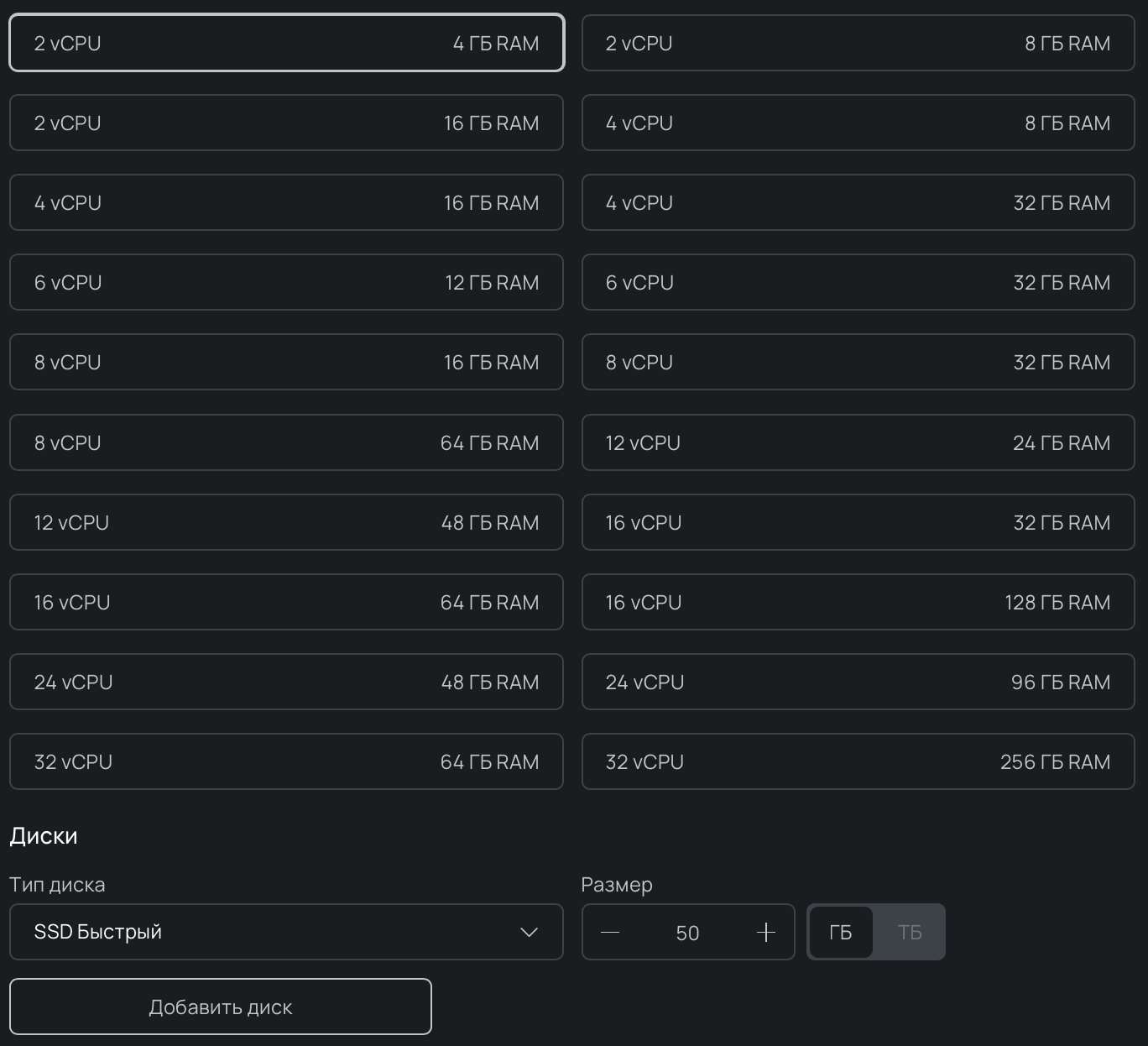
В рамках статьи выберем сбалансированный вариант для старта: 2 vCPU, 4 ГБ RAM и 50 ГБ SSD. Этого с запасом хватит для контроллера и небольших сборок на нем.
Заказываем облачный сервер
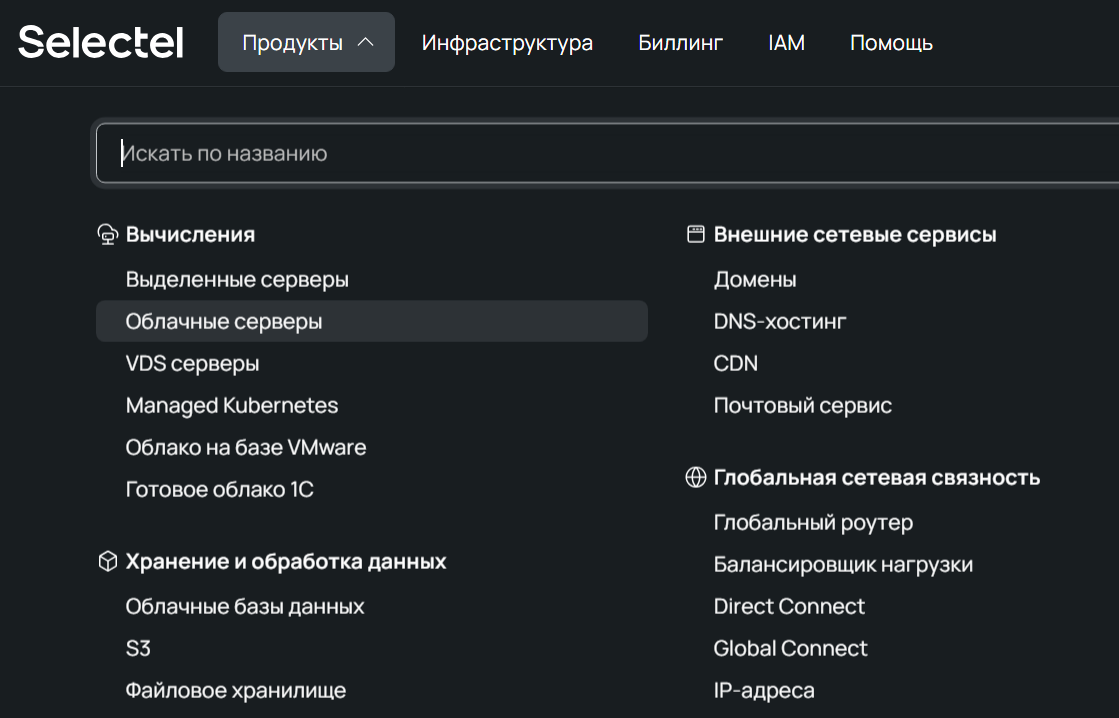
Для начала войдем в панель управления Selectel и пройдем следующий маршрут: Продукты → Вычисления → Облачные серверы.
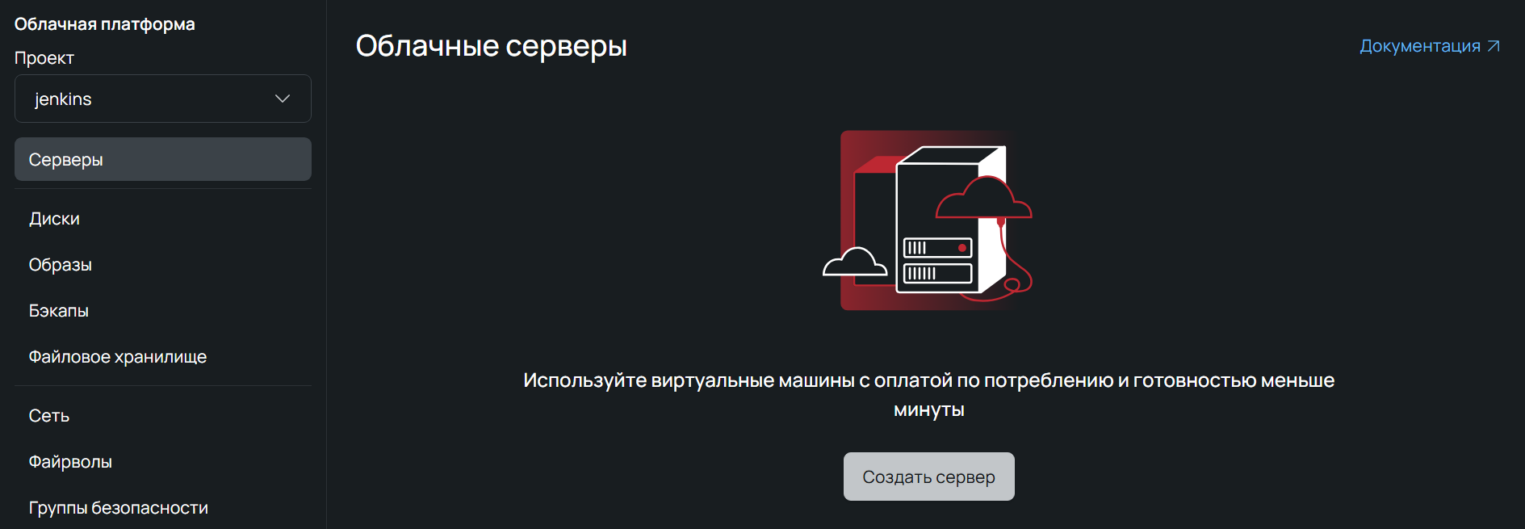
На открывшейся странице нажимаем Создать сервер.
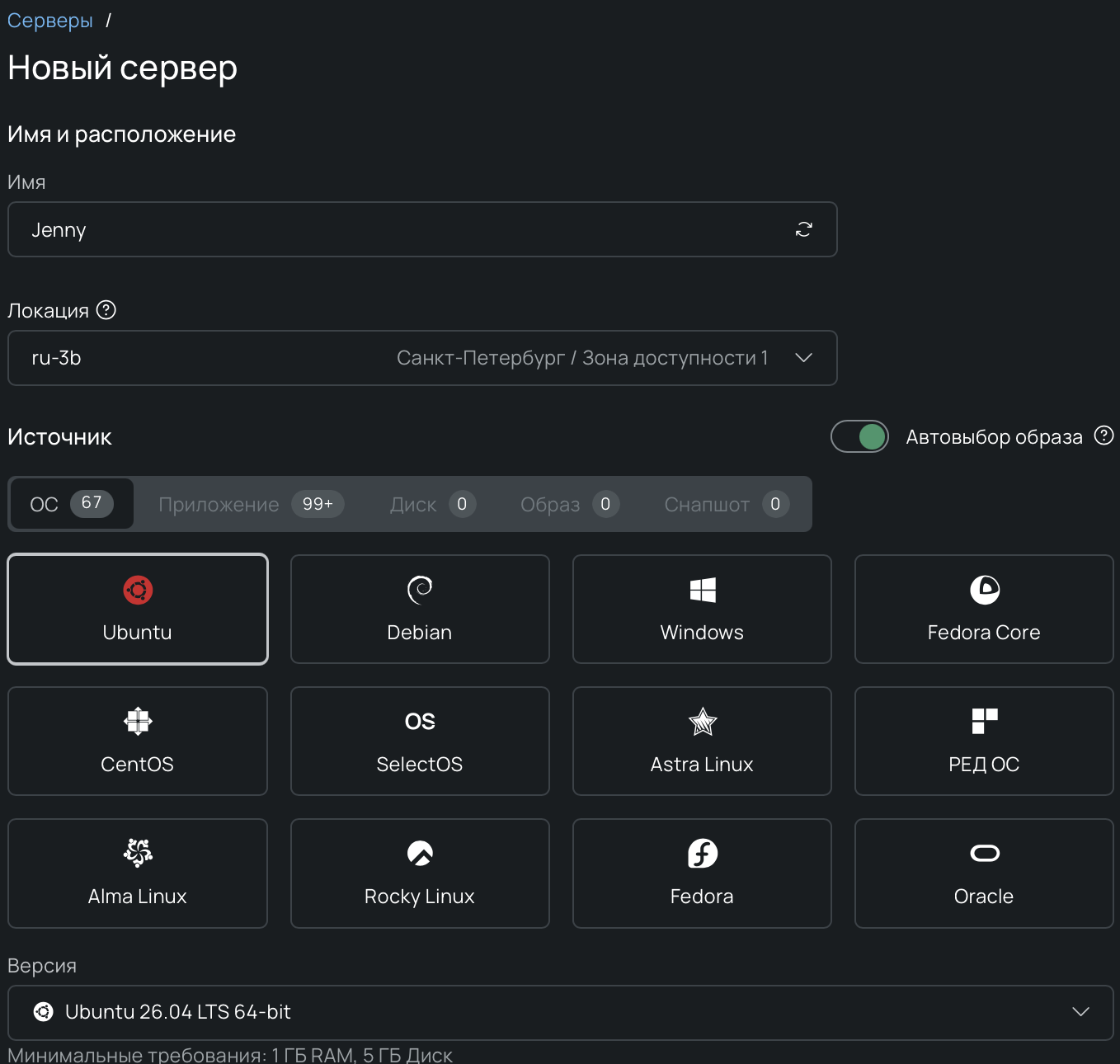
Откроется мастер создания сервера. Переходим к поочередной настройке базовых параметров и аппаратной конфигурации. Для удобного поиска в панели управления укажите любое понятное имя сервера.
В качестве операционной системы выберем Ubuntu 24.04 LTS: она имеет долгосрочную поддержку, оснащена привычным пакетным менеджером apt и поддерживает официальные пакеты Jenkins. Все приведенные далее в инструкции команды рассчитаны именно на эту версию Ubuntu, и хотя процесс установки на Debian будет аналогичен, для Windows потребуется совершенно другой сценарий — его мы сегодня затрагивать не будем.
При выборе региона и пула ориентируйтесь на географическое расположение вашей команды. Для одиночного инстанса Jenkins этот параметр не играет ключевой роли, однако при добавлении сторонних агентов в будущем их лучше размещать в том же пуле.
На этапе выбора конфигурации задайте ресурсы, рассчитанные ранее. В нашем случае это два ядра vCPU, 4 ГБ оперативной памяти и SSD-диск объемом 50 ГБ.
Далее в мастере создания добавьте SSH-ключ и нажмите Создать сервер. Если ключа еще нет, создайте его на своем компьютере командой ssh-keygen -t ed25519 и вставьте в панель содержимое файла ~/.ssh/id_ed25519.pub. Когда статус станет активным, скопируйте публичный IP из карточки сервера и проверьте подключение по SSH:
$ ssh root@<IP>
При успешном подключении отобразится приветствие системы:
      Welcome to Ubuntu 24.04.5 LTS (GNU/Linux 6.8.0-139-generic x86_64)

 * Documentation:  https://help.ubuntu.com
 * Management:     https://landscape.canonical.com
 * Support:        https://ubuntu.com/pro
Expanded Security Maintenance for Applications is not enabled.

0 updates can be applied immediately.

Enable ESM Apps to receive additional future security updates.
See https://ubuntu.com/esm or run: sudo pro status

root@jenny:~#
Подготовка сервера
Jenkins на Ubuntu устанавливается из пакетов и требует Java 21 или новее. Перед установкой обновим систему и поставим зависимости.
Сначала подтянем список пакетов и установим обновления безопасности:
apt update && apt upgrade -y
Для работы Jenkins понадобятся также вспомогательные утилиты:
- git — для клонирования репозиториев;
- curl и wget — для загрузки ключей и скриптов;
- fontconfig и openjdk-21-jre — среда исполнения Java и шрифтовые зависимости, без которых Jenkins может не запуститься.
Установим все одной командой:
apt install -y git curl wget fontconfig openjdk-21-jre
Проверяем, что Java доступна:
root@jenny:~# java -version
В выводе должна отобразиться версия OpenJDK 21:
      openjdk version "21.0.12.1" 2026-08-18
OpenJDK Runtime Environment (build 21.0.12.1+1-1-24.04.4-Ubuntu)
OpenJDK 64-Bit Server VM (build 21.0.12.1+1-1-24.04.4-Ubuntu, mixed mode, sharing)
Jenkins по умолчанию слушает порт 8080. Открывать его для всего интернета не стоит — к веб-интерфейсу подключимся через SSH-туннель в следующем разделе. Настроим базовый сетевой экран (файрвол) на сервере.
На минимальном образе Ubuntu утилита ufw может быть не установлена, в таком случае ее необходимо поставить:
apt install -y ufw
Разрешаем входящие подключения по SSH:
ufw allow OpenSSH
Включаем файрвол:
ufw enable
Проверяем, что файрвол запущен и правило для SSH применено:
ufw status
Базовая подготовка завершена: пакеты обновлены, Java 21 установлена, доступ по SSH ограничен файрволом. Можно ставить Jenkins.
Установка Jenkins
Установим Jenkins из официального репозитория, предварительно добавив его GPG-ключ для проверки подлинности пакетов. Это позволит получать актуальные обновления напрямую через пакетный менеджер apt, так как в стандартных репозиториях Ubuntu пакета jenkins нет.
      mkdir -p /etc/apt/keyrings
wget -O /etc/apt/keyrings/jenkins-keyring.asc \
https://pkg.jenkins.io/debian-stable/jenkins.io-2026.key
echo "deb [signed-by=/etc/apt/keyrings/jenkins-keyring.asc] https://pkg.jenkins.io/debian-stable binary/" | tee /etc/apt/sources.list.d/jenkins.list > /dev/null
apt update
apt install -y jenkins
Добавим Jenkins в автозагрузку и запустим службу:
systemctl enable --now jenkins
Проверим, что служба работает:
systemctl status jenkins
Если все в порядке, в строке Active отобразится статус active (running):
      root@jenny:~# systemctl status jenkins
● jenkins.service - Jenkins Continuous Integration Server
     Loaded: loaded (/usr/lib/systemd/system/jenkins.service; enabled; preset: enabled)
Active: active (running)
Служба работает. Осталось получить доступ к веб-интерфейсу.
Первичная настройка
Порт 8080 закрыт файрволом, поэтому пробросим его через SSH-туннель. Для этого в локальном терминале нужно выполнить команду:
ssh -L 8080:localhost:8080 root@<IP>
Флаг -L пробрасывает локальный порт 8080 на порт 8080 виртуального сервера.
Теперь откроем в браузере адрес:
http://localhost:8080
Появится страница разблокировки Jenkins (Unlock Jenkins), где необходимо ввести пароль администратора.
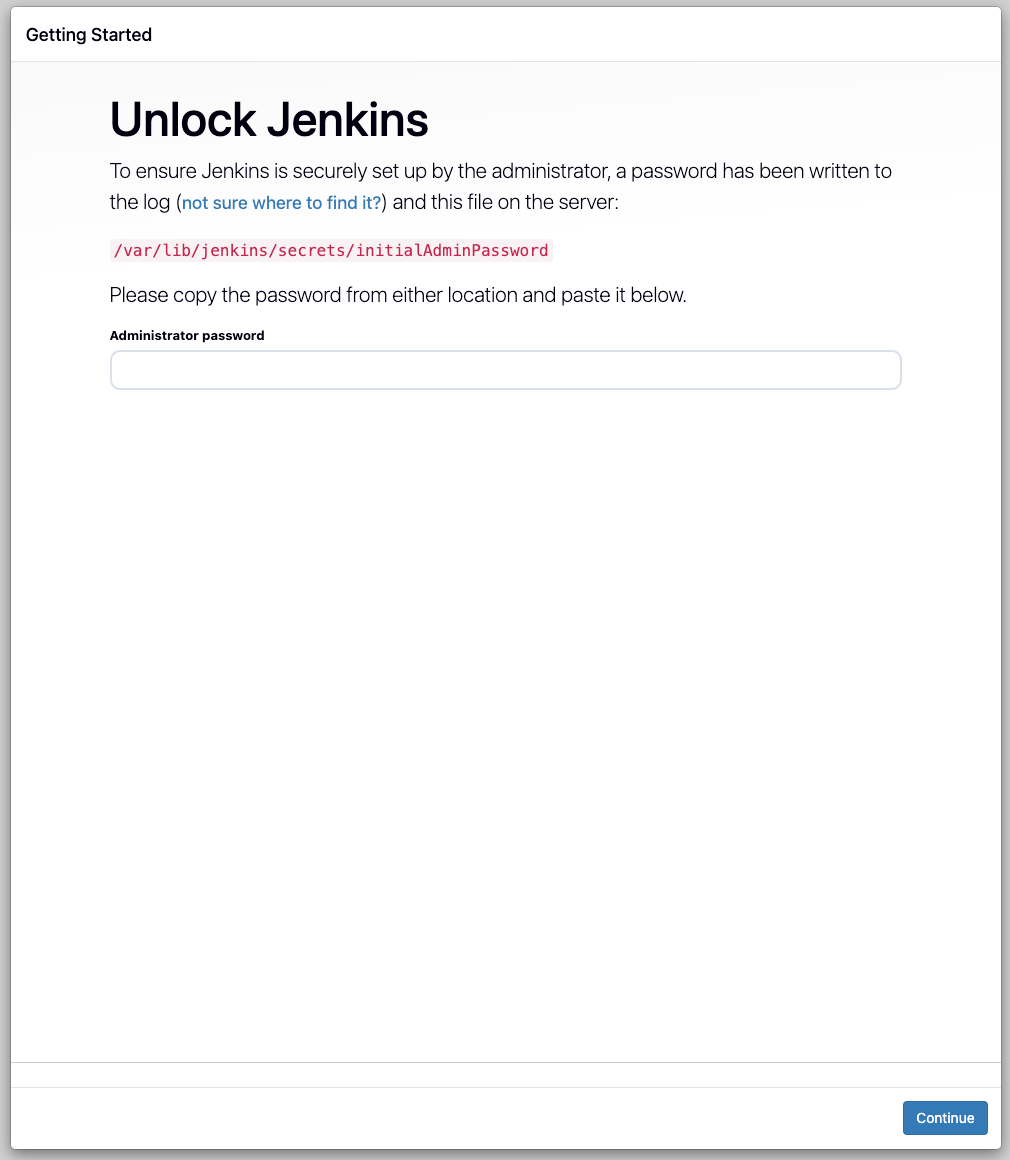
Пароль хранится в файле на сервере. Откройте второе окно терминала с тем же ssh root@<IP>:
cat /var/lib/jenkins/secrets/initialAdminPassword
Скопируйте строку и вставьте в поле Administrator password и нажмите Continue. Jenkins предложит выбрать плагины. Выберите Install suggested plugins — это набор по умолчанию: поддержка Git, Pipeline и рекомендуемые интеграции.
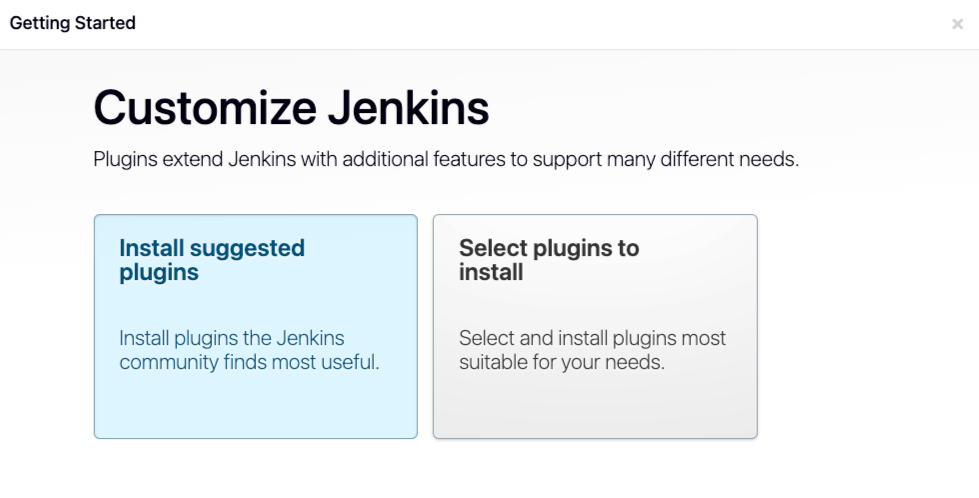
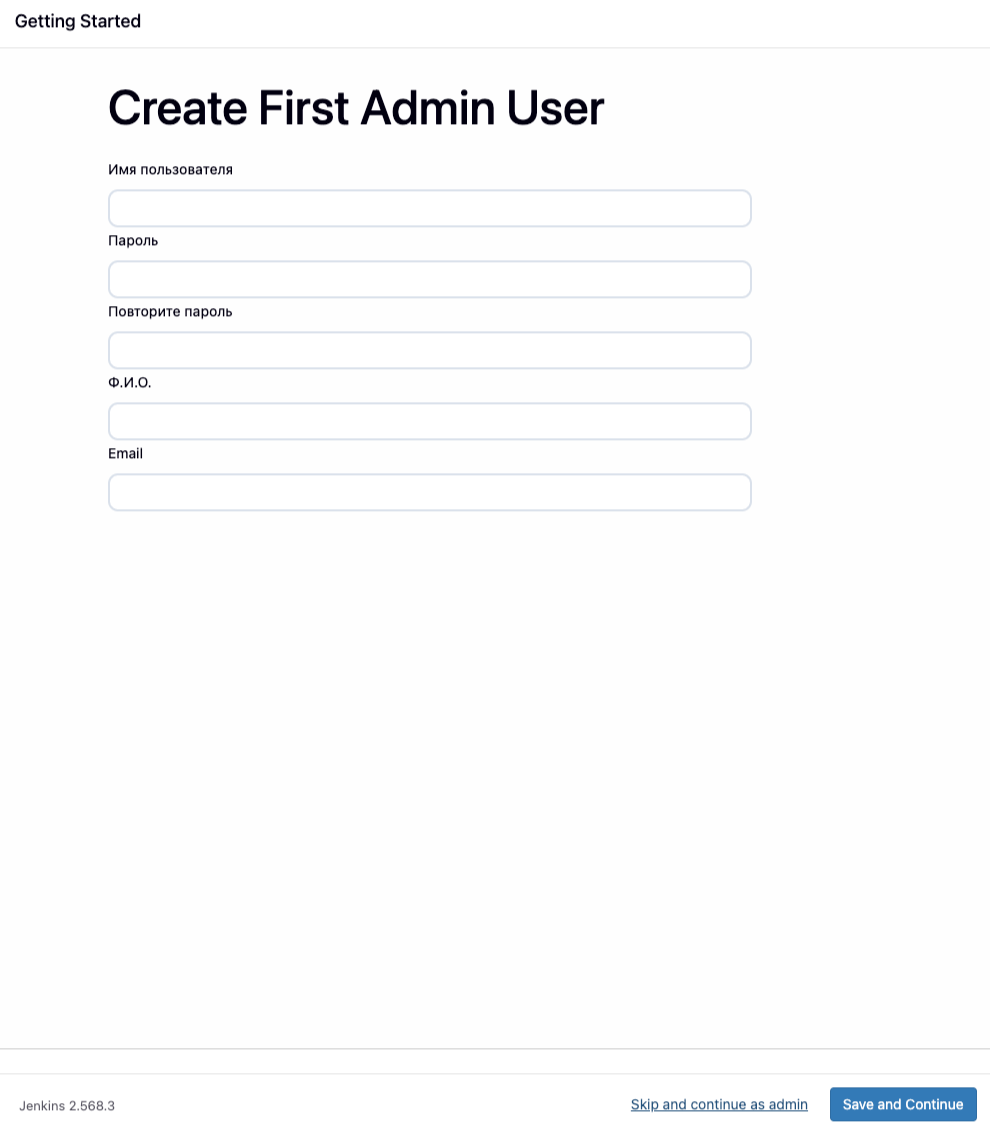
После установки Jenkins предложит создать первого администратора. Заполните имя, пароль и email — это учетная запись для входа вместо временного пароля и нажмите Save and Continue.
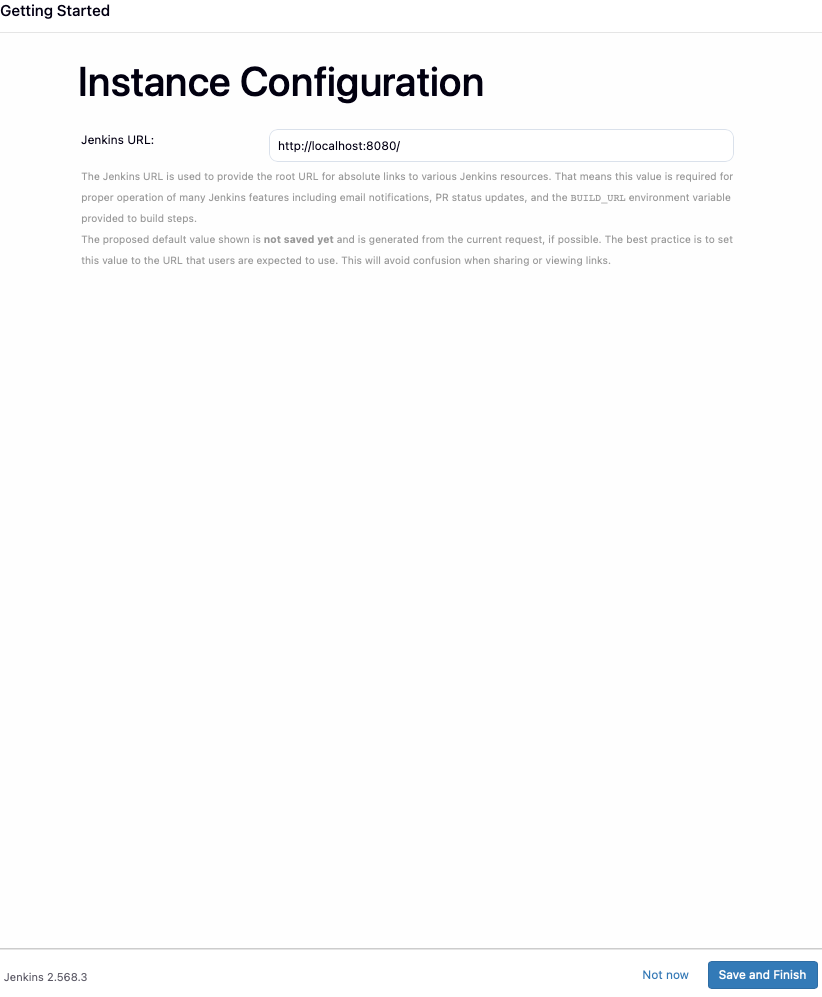
На последнем шаге подтвердите URL-адрес сервера (оставьте http://localhost:8080 для локального туннеля или замените на реальный домен, если он настроен) и нажмите Save and Finish, а затем — Start using Jenkins.
Получили доступ к стартовому экрану — отсюда мы сможем запускать пайплайны, настраивать задачи и управлять инстансом.
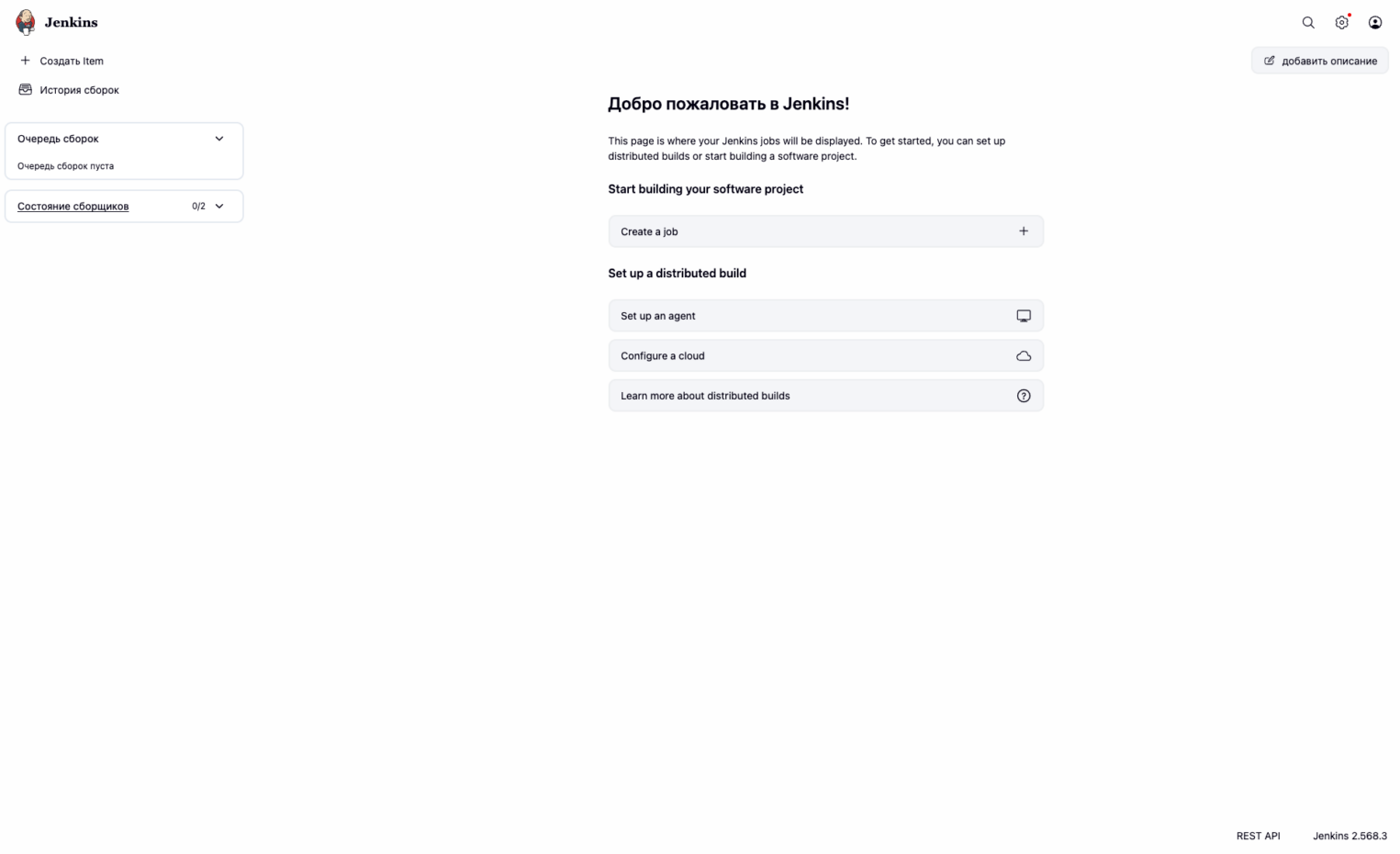
Jenkins готов к работе. В следующем разделе займемся созданием первого пайплайна.
Создание пайплайна
Пайплайн в Jenkins — это последовательность шагов, описанная в файле Jenkinsfile, который лежит в корне репозитория. Jenkins читает его и выполняет каждую стадию: клонирует код, собирает, тестирует, публикует артефакты.
Организуем пайплайн, который клонирует публичный репозиторий, устанавливает зависимости проекта на Node.js и запускает тесты.
Нажимаем на кнопку Создать item, вводим имя, выбираем тип Pipeline и нажимаем OK.
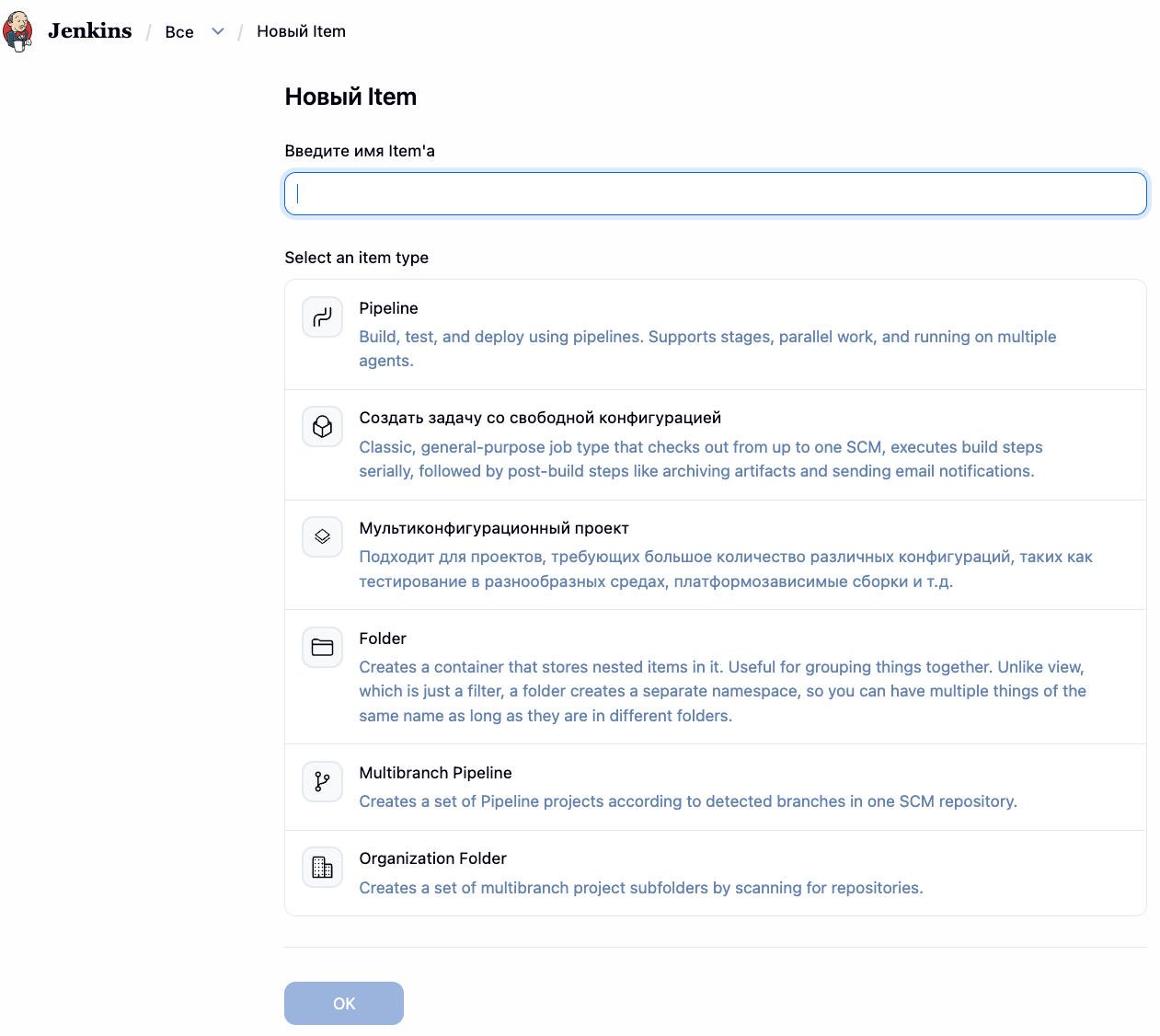
Jenkins откроет страницу настройки задачи, где будет секция Pipeline — описание конвейера. По умолчанию в поле Definition выбран Pipeline script — текстовое поле прямо в интерфейсе. Это удобно для экспериментов, но неудобно для реальной работы: скрипт хранится в Jenkins, а не в репозитории, его нельзя посмотреть в истории коммитов и нет возможности сделать код-ревью.
Выберите значение Pipeline script from SCM — тогда Jenkins будет читать Jenkinsfile из самого репозитория при каждой сборке.
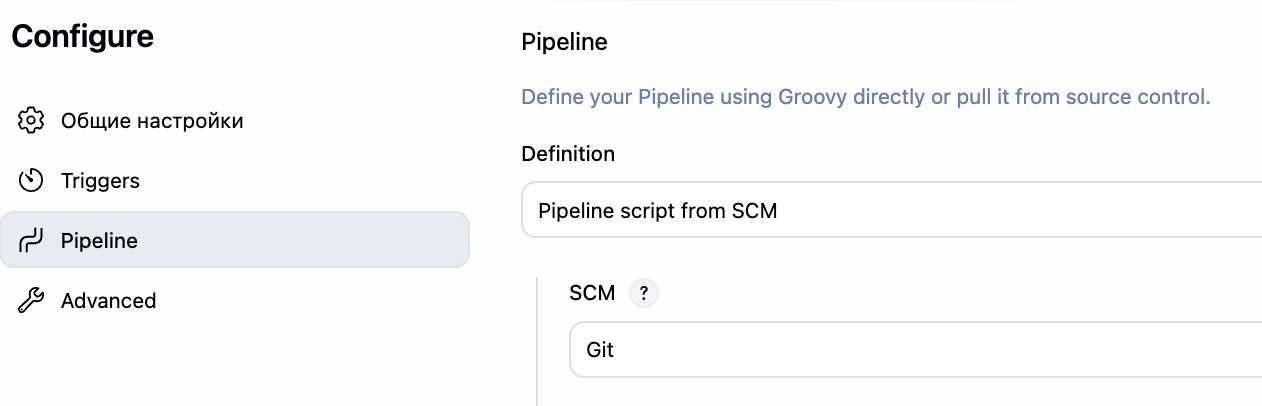
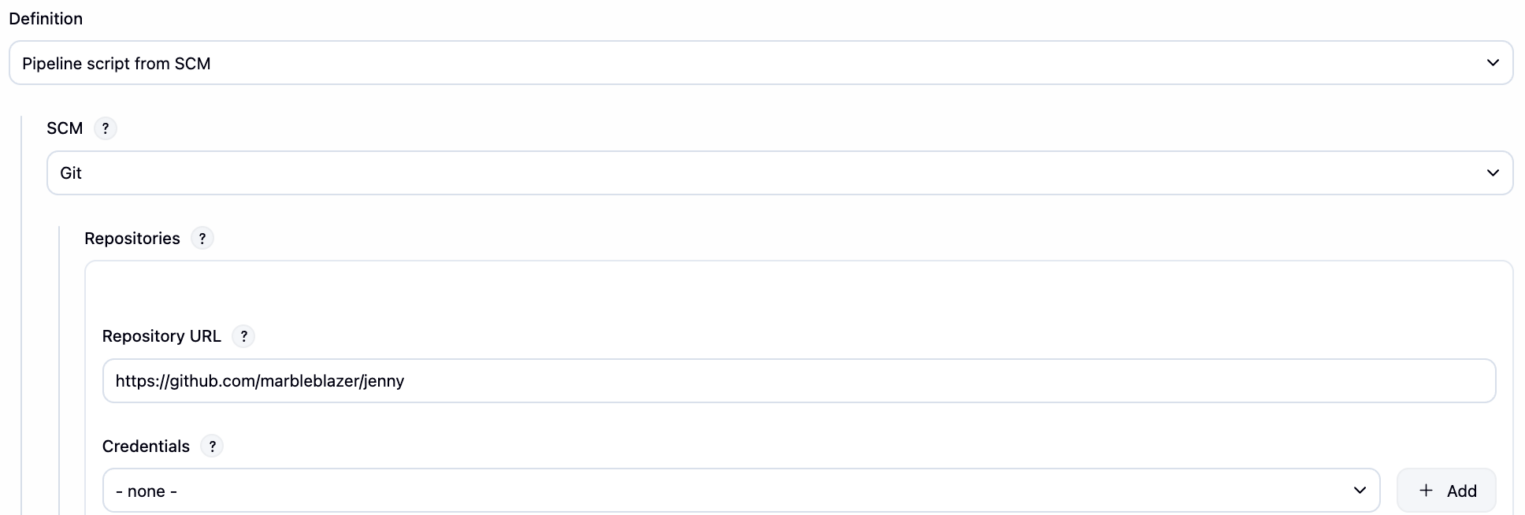
В появившемся поле SCM выберите Git. Откроются поля для адреса и учетных данных.
Сначала создайте публичный репозиторий на GitHub или GitLab. Скопируйте его HTTPS-адрес (например, https://github.com/<user>/<repo>.git) и вставьте в Repository URL. Файлы проекта (Jenkinsfile, package.json, package-lock.json и src/) добавите в следующем шаге — Jenkins прочитает их при первой сборке.
Для публичного репозитория в поле Credentials оставьте none: Jenkins клонирует его без авторизации. Для приватного — нажмите Add, выберите тип Username with password, введите логин и токен доступа (Personal Access Token).
В поле Branch Specifier оставьте */main (или замените на */master, если в вашем репозитории главная ветка называется так). Jenkins будет собирать коммиты именно из нее.
В поле Script Path оставьте Jenkinsfile — Jenkins будет искать файл с таким именем в корне репозитория. Если проектов несколько или Jenkinsfile лежит в подпапке, путь можно изменить (например, ci/Jenkinsfile).
Сохраните изменения (нажмите Save).
Что должно быть в репозитории
Задача настроена и Jenkins знает, откуда брать сценарий. Теперь разберем, что должно лежать в самом репозитории. Для работы тестового проекта создайте следующую структуру файлов:
      my-project/
├── src/
│   ├── math.js
│   └── math.test.js
├── package.json
├── package-lock.json
└── Jenkinsfile
package.json — конфигурационный файл, который задает имя проекта и команду запуска тестов:
      {
  "name": "my-project",
  "scripts": {
    "test": "node src/math.test.js"
  }
}
src/math.js — простой код, который будем тестировать:
      function add(a, b) {
  return a + b;
}

function subtract(a, b) {
  return a - b;
}

module.exports = { add, subtract };
src/math.test.js — проверки без фреймворка. Если хотя бы одна из них не сойдется, скрипт завершится с кодом 1 — стадия Test в Jenkins станет красной:
      const { add, subtract } = require('./math');

let passed = 0;
let failed = 0;

function assert(description, actual, expected) {
  if (actual === expected) {
    console.log(`  ✓ ${description}`);
    passed++;
  } else {
    console.error(`  ✗ ${description}: expected ${expected}, got ${actual}`);
    failed++;
  }
}

console.log('Running tests...\n');

assert('add(2, 3) === 5', add(2, 3), 5);
assert('add(0, 0) === 0', add(0, 0), 0);
assert('subtract(5, 3) === 2', subtract(5, 3), 2);
assert('subtract(0, 1) === -1', subtract(0, 1), -1);

console.log(`\n${passed} passed, ${failed} failed`);

if (failed > 0) process.exit(1);
Файл package-lock.json нужен для выполнения команды npm ci: без него сборка упадет на установке зависимостей. Если файла еще нет, один раз выполните npm install у себя на компьютере — npm создаст lock-файл, его тоже нужно закоммитить.
Загрузите эти файлы в репозиторий, который указали в Repository URL, и сделайте git push. Дальше на сервер нужно поставить Node.js — без него npm ci на сервере просто не найдется.
Jenkinsfile описывает, что Jenkins делает при каждой сборке. Вот минимальный пример для Node.js-проекта:
      pipeline {
    agent any

    stages {
        stage('Checkout') {
            steps {
                checkout scm
            }
        }
        stage('Install') {
            steps {
                sh 'npm ci'
            }
        }
        stage('Test') {
            steps {
                sh 'npm test'
            }
        }
    }

    post {
        success { echo 'Все тесты прошли.' }
        failure { echo 'Сборка завершилась с ошибкой.' }
    }
}
Разберем структуру файла:
agent any— Jenkins выберет любого доступного агента. Пока у вас один сервер, сборка выполняется на контроллере. Если позже подключите агентов, установите Node.js на всех узлах, где может запускаться пайплайн.stages— список стадий. Каждаяstageпредставляет собой отдельный шаг, который отображается в интерфейсе.sh— выполнить shell-команду на сервере. Сюда можно подставлять любые команды:npm ci,go build,pytest,docker build.post— блок, который выполняется после всех стадий: при успехе (success) или ошибке (failure). Здесь можно отправить уведомление в Slack, очистить рабочую директорию или опубликовать артефакты.
Подобрали больше интересных материалов для вас
Установка Node.js
Jenkins не устанавливает окружение проекта автоматически: Java нужна только для работы Jenkins, а npm ci выполняется в shell на сервере. Node.js нужно установить на виртуальную машину отдельно, до первой сборки.
На облачном сервере выполните:
      curl -fsSL https://deb.nodesource.com/setup_22.x | bash -
apt install -y nodejs
Проверьте, что все на месте:
      node -v
npm -v
Если проект на другом стеке — принцип тот же: Go, Python, Docker — все ставится на сервер до первого запуска пайплайна.
Запускаем первую сборку
Вернитесь в Jenkins, откройте задачу и нажмите Собрать сейчас. В Pipeline overview можно отследить ход выполнения этапов.
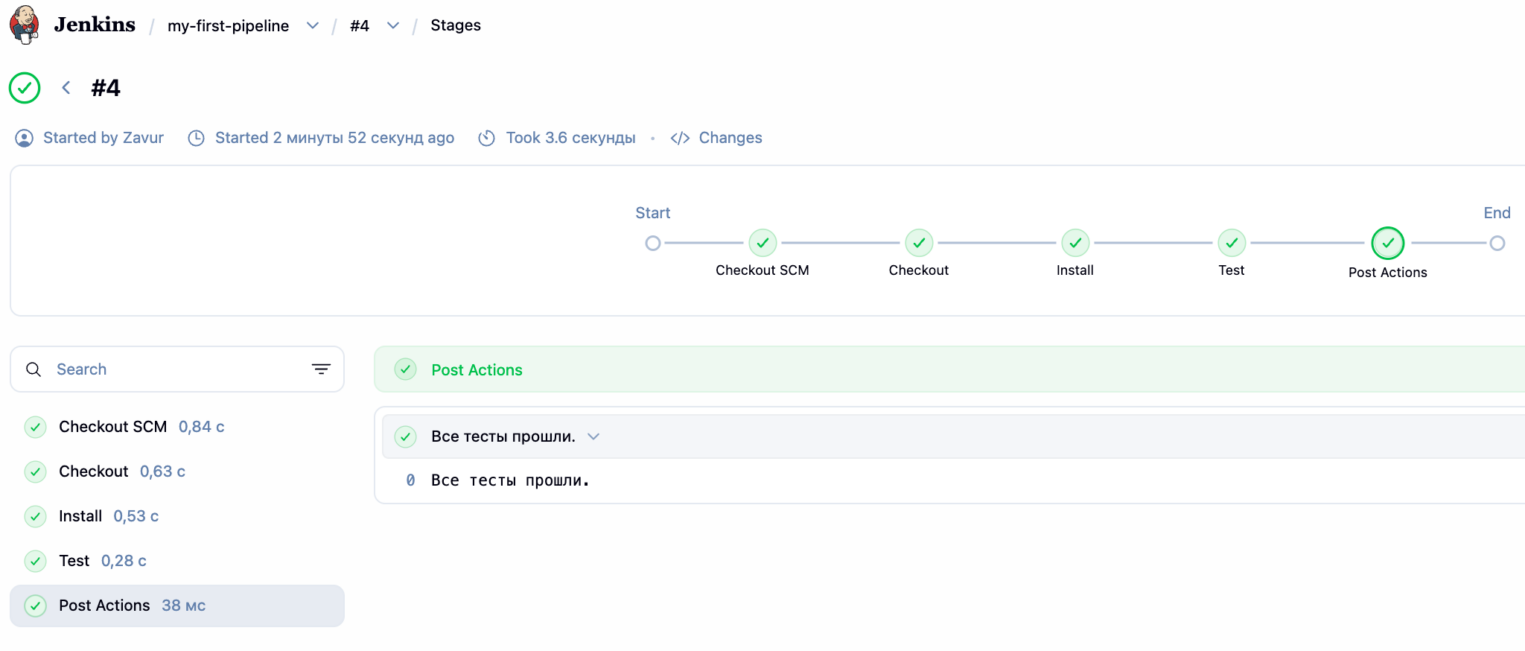
Если все блоки окрасятся в зеленый цвет — конвейер работает и успешно проходит все шаги. Убедитесь, что в Console Output видно, как Jenkins клонировал репозиторий, установил зависимости через npm ci и выполнил тесты.
Автозапуск сборок
Кнопка Собрать сейчас запускает пайплайн вручную. Для автоматического запуска при появлении новых коммитов необходимо настроить опрос репозитория (Poll SCM).
Откройте настройки задачи, найдите раздел Triggers и включите Опрашивать SCM об изменениях. В поле Расписание укажите, как часто проверять репозиторий.
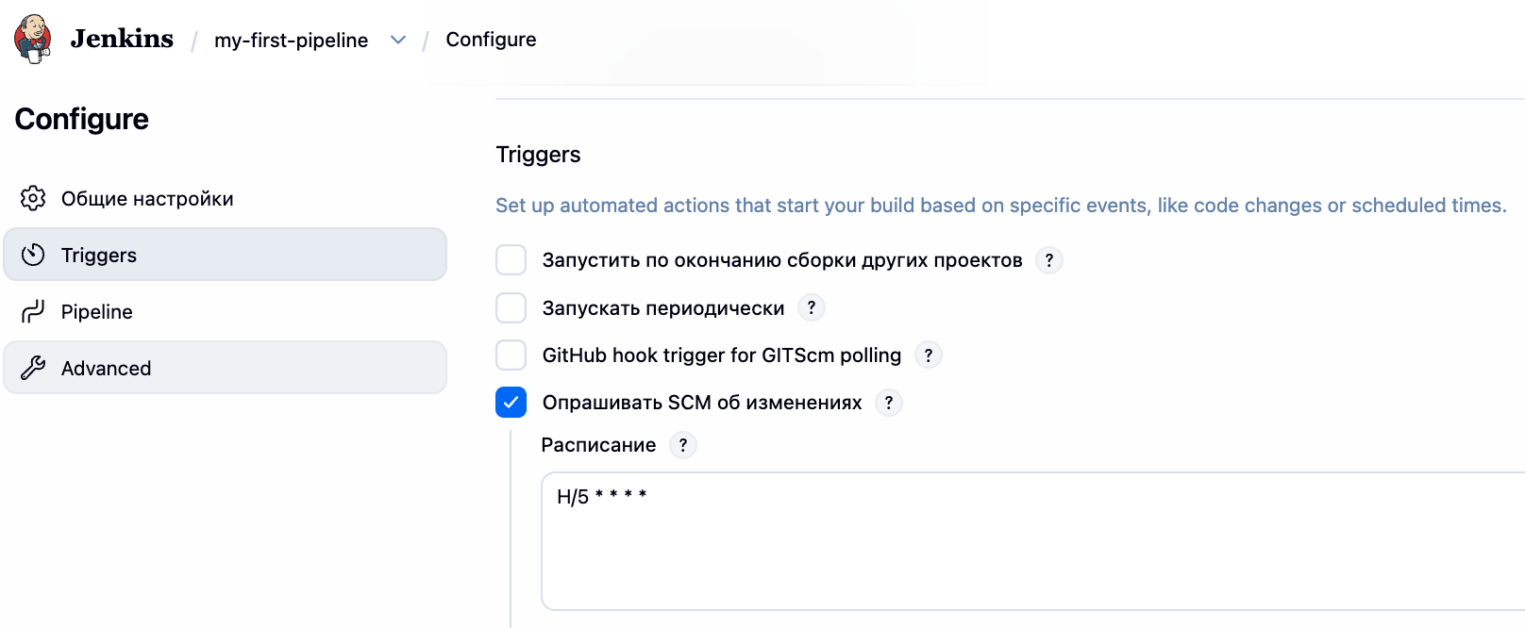
H/5 * * * *
Это примерно раз в пять минут (Символ H разносит время по минутам и снижает одновременные обращения к Git-серверу). Сохраните изменения. Теперь достаточно сделать git push — в течение нескольких минут появится новая сборка.
Альтернативный способ запуска сборок — настройка вебхука. В этом случае Git-хостинг автоматически уведомляет Jenkins о появлении новых коммитов, избавив от необходимости постоянно опрашивать репозиторий. Однако этот подход требует прямого доступа к Jenkins из интернета, чтобы GitHub или GitLab могли отправить HTTP-запрос. В нашей конфигурации веб-интерфейс открыт только через SSH-туннель, снаружи его нет — webhook до сервера не дойдет. Если решите открыть Jenkins наружу, поставьте reverse proxy с HTTPS и уже потом добавьте webhook в репозитории. Для старта хватит опроса SCM.
Заключение
Мы подняли Jenkins на облачном сервере в Selectel и собрали первый рабочий пайплайн: Jenkins читает Jenkinsfile из репозитория, устанавливает зависимости и запускает тесты. База для CI/CD готова.
Как развивать конвейер:
Обновляйте пакет через стандартный менеджер apt update && apt upgrade jenkins.
Регулярно сохраняйте содержимое директории /var/lib/jenkins (настройки, задачи, история сборок).
Если ресурсов станет мало, вернитесь к разделу про требования: увеличьте ресурсы сервера или вынесите сборки на агентов.
Дальше можно подумать в сторону плагинов и автоматизации под ваш стек: Docker, деплой, уведомления.