Анализ данных и работа с ИИ в Python с помощью библиотеки PyTorch
Подключаем PyTorch: от зависимостей и настройки среды до платформ для работы с GPU. Установка библиотеки и работа с PyTorch
Работа с искусственным интеллектом и машинным обучением начинается с выбора подходящего инструмента для построения и обучения моделей. Одним из самых популярных решений является PyTorch — фреймворк для Python.
PyTorch позволяет:
- создавать и обучать нейросети;
- работать с многомерными массивами данных — тензорами;
- выполнять математические вычисления на CPU и GPU;
- автоматически вычислять градиенты для обучения моделей;
- создавать модели для классификации, регрессии и других задач машинного обучения;
- работать с изображениями, текстом, аудио и другими типами данных.
В этой статье рассмотрим способы установки PyTorch через менеджеры пакетов pip и conda, настроим работу с NVIDIA CUDA и AMD ROCm.
Системные требования и зависимости
Перед установкой разберем системные требования и зависимости для библиотеки PyTorch. Библиотека может работать как на CPU, так и на GPU. Для корректной работы PyTorch необходимо установить Python версии 3.10 и выше и иметь минимум 10 ГБ свободного места на диске.
PyTorch поддерживает работу как с CPU, основным универсальным процессором компьютера, так и с GPU, графическим процессором, который умеет выполнять большое количество вычислений параллельно. GPU требуют специальных программных компонентов, например CUDA для NVIDIA и ROCm для AMD, поэтому PyTorch устанавливается по-разному в зависимости от используемого оборудования. Мы рассмотрим все варианты установки.
Установка через pip
Менеджер пакетов pip — это самый простой инструмент для установки библиотек, потому что он устанавливается вместе с Python и не требует дополнительной конфигурации. Рекомендуется устанавливать PyTorch в виртуальном окружении. Это изолирует зависимости проекта и предотвращает конфликты между разными проектами.
Как создать виртуальное окружение с помощью стандартной Python-библиотеки venv:
python3 -m venv .venv
source .venv/bin/activate
После этого можно переходить к установке PyTorch. Иногда менеджер пакетов pip автоматически устанавливает версию PyTorch с поддержкой GPU, даже если на компьютере нет подходящей видеокарты. Чтобы установить версию в соответствии с оборудованием, явно пропишем источник установки — официальный репозиторий PyTorch с нужной сборкой. Подробнее про источники можно почитать в официальной документации PyTorch.
Установка PyTorch с поддержкой CPU
Введите команду в терминале:
pip install torch==2.14.0 --index-url https://download.pytorch.org/whl/cpuПри желании замените 2.14.0 на нужную версию PyTorch.
Проверка установки
Чтобы проверить успешную установку PyTorch, введите в терминале команду, которая запускает интерактивную оболочку Python.
python
В результате в терминале появится поле для ввода кода.

Вставляем простой код на проверку версии PyTorch.
import torch
print(torch.__version__)
Из вывода узнаем версию PyTorch.
Установка PyTorch с поддержкой NVIDIA CUDA
Чтобы установить PyTorch с поддержкой NVIDIA GPU, введите команду в терминале:
pip install torch –index-url https://download.PyTorch.org/whl/cu132
Проверка установки
Чтобы проверить успешную установку PyTorch, введите в терминале команду, которая запускает интерактивную оболочку Python.
pythonВ результате в терминале появится поле для ввода кода.

Вставляем простой код, чтобы проверить, доступен ли GPU:
import torch
print(torch.cuda.is_available())
print(torch.cuda.get_device_name(0))
Из вывода узнаем, что PyTorch успешно обнаружил GPU NVIDIA L4 и может обращаться к нему через CUDA.
Установка PyTorch с поддержкой AMD ROCm
Чтобы установить PyTorch с поддержкой AMD GPU, введите команду в терминале:
pip install torch --index-url https://download.PyTorch.org/whl/rocm7.14Проверка установки
Как и в случае с NVIDIA для проверки установки введите в терминале команду, чтобы запуститьинтерактивную оболочку Python.
pythonВ терминале появится поле для ввода кода.

Вставляем код ниже для проверки доступности GPU (для AMD тоже используется модуль torch.cuda, как и для NVIDIA CUDA):
import torch
print(torch.cuda.is_available())
print(torch.cuda.get_device_name(0))
Из вывода узнаем, что PyTorch успешно обнаружил AMD GPU и может обращаться к нему через ROCm.
Обновление и удаление
Как обновить PyTorch
Для обновления версии PyTorch выполните команду:
pip install --upgrade torchУдаление PyTorch
Чтобы удалить PyTorch, используйте команду:
pip uninstall torchУстановка через conda
Еще один способ установки библиотеки PyTorch — через менеджер пакетов conda. Он входит в дистрибутивы Miniconda, Anaconda, Miniforge, используемые для машинного обучения и работы с искусственным интеллектом.
Как создать виртуальное окружение с помощью conda:
conda create -n myenv python=3.12
conda activate myenv
Замените myenv на название вашего проекта, а версию Python — на ту, которую вы хотите использовать (в примере взята версия Python 3.12). Менеджер пакетов conda автоматически определяет наличие CPU или GPU и устанавливает совместимую версию.
Для установки PyTorch выполните следующую команду:
conda install PyTorchПроверка установки
Чтобы проверить успешную установку PyTorch, введите в терминале команду, которая запускает интерактивную оболочку Python.
pythonВ результате в терминале появится поле для ввода кода.

Вставляем простой код на проверку версии PyTorch.
import torch
print(torch.__version__)
Из вывода узнаем версию PyTorch — 2.14.0.
Чтобы проверить совместимость с GPU, вставляем следующий код:
import torch
print(torch.cuda.is_available())
print(torch.cuda.get_device_name(0))
Из вывода узнаем, что PyTorch успешно обнаружил NVIDIA GPU и может обращаться к нему через CUDA.
Как обновить PyTorch
Для обновления версии PyTorch выполните команду:
conda update PyTorchУдаление PyTorch
Чтобы удалить PyTorch, используйте команду:
conda remove PyTorchЧем может помочь Selectel
Если вы занимаетесь задачами, связанными с машинным обучением, вам будет полезен DAVM — готовый облачный сервер с предустановленными и настроенными инструментами. Он подходит для разработки и обучения ML-моделей, тестирования LLM, создания небольшой платформы обработки данных и BI-аналитики. Среди доступных и готовых к работе инструментов — популярные фреймворки и библиотеки, включая Keras, TensorFlow, HuggingFace, OpenCV, PyTorch, Pandas и другие.
Образ DAVM разворачивается за несколько минут из панели управления. Мы уже настроили авторизацию через Keycloak, установили CUDA Toolkit для работы с GPU и привязали домен, с помощью которого вы сможете подключаться к инструментам через интернет.
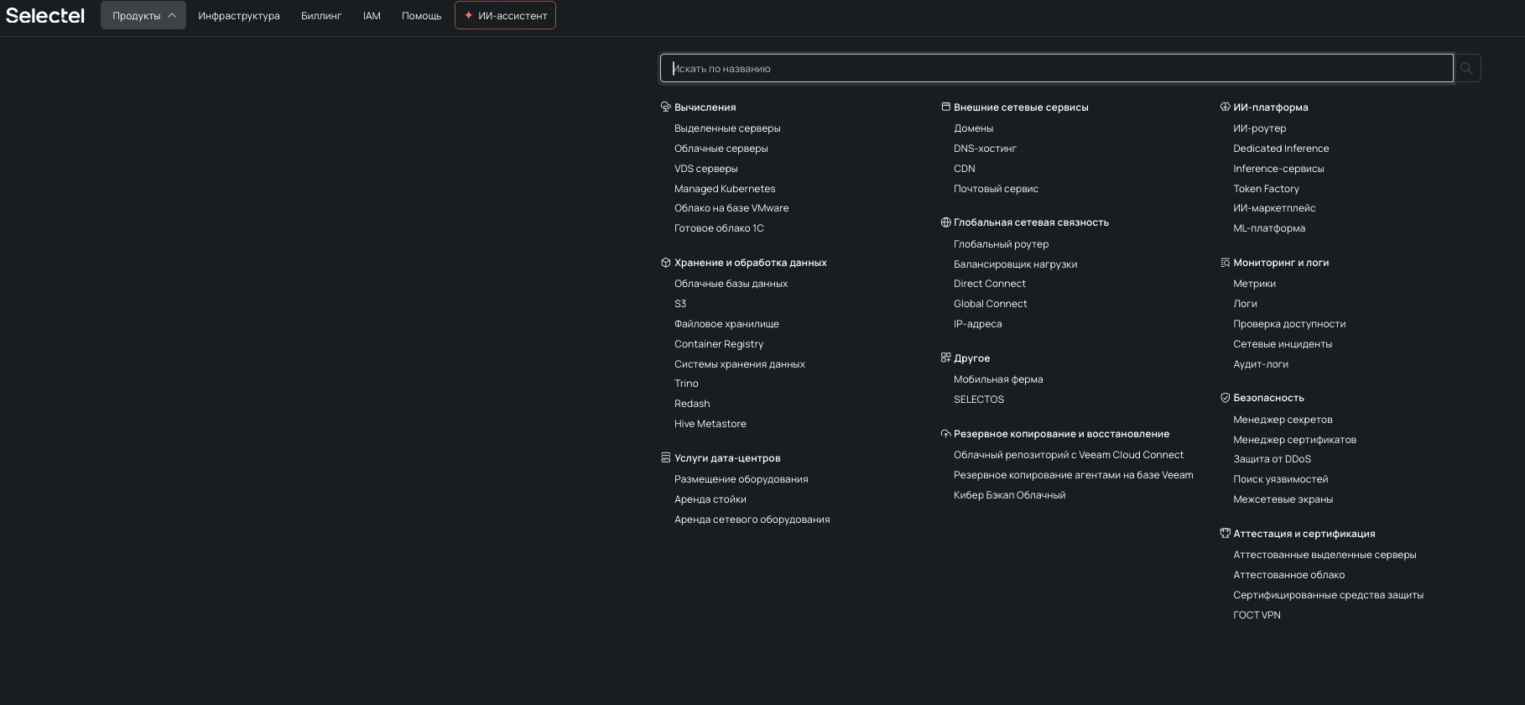
Внутри панели нажимаем Продукты, во вкладке ИИ-платформа, находим и нажимаем на ИИ-маркетплейс.
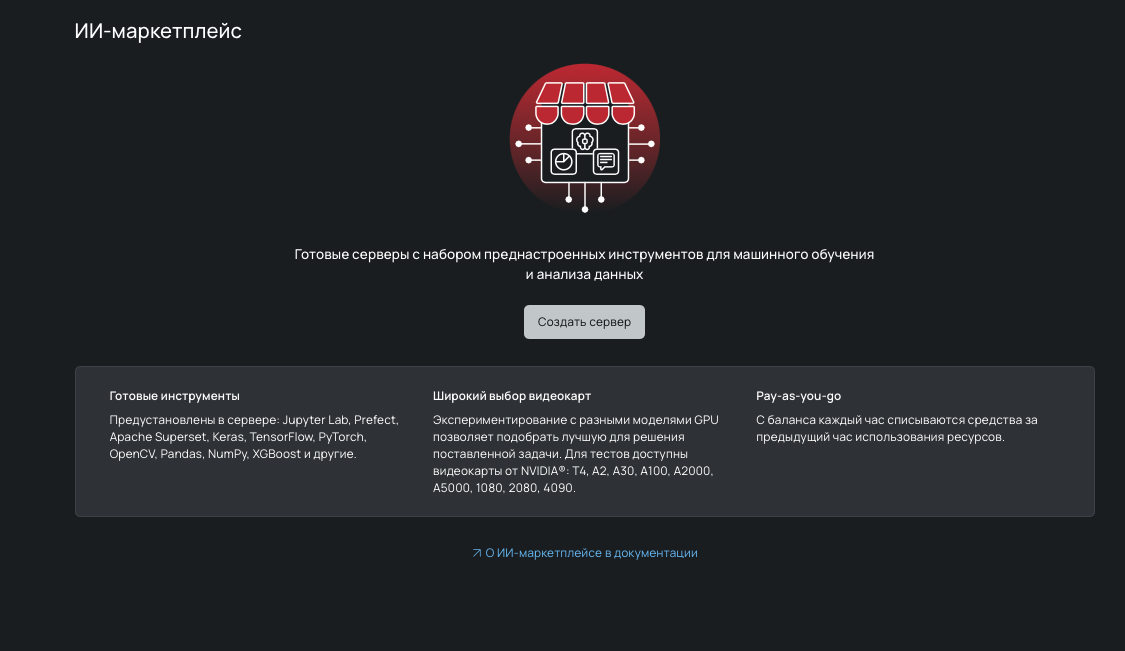
Открывается страница ИИ-маркетплейса на которой нужно нажать Создать сервер.
Вам остается выбрать готовую конфигурацию DAVM или собрать свою.
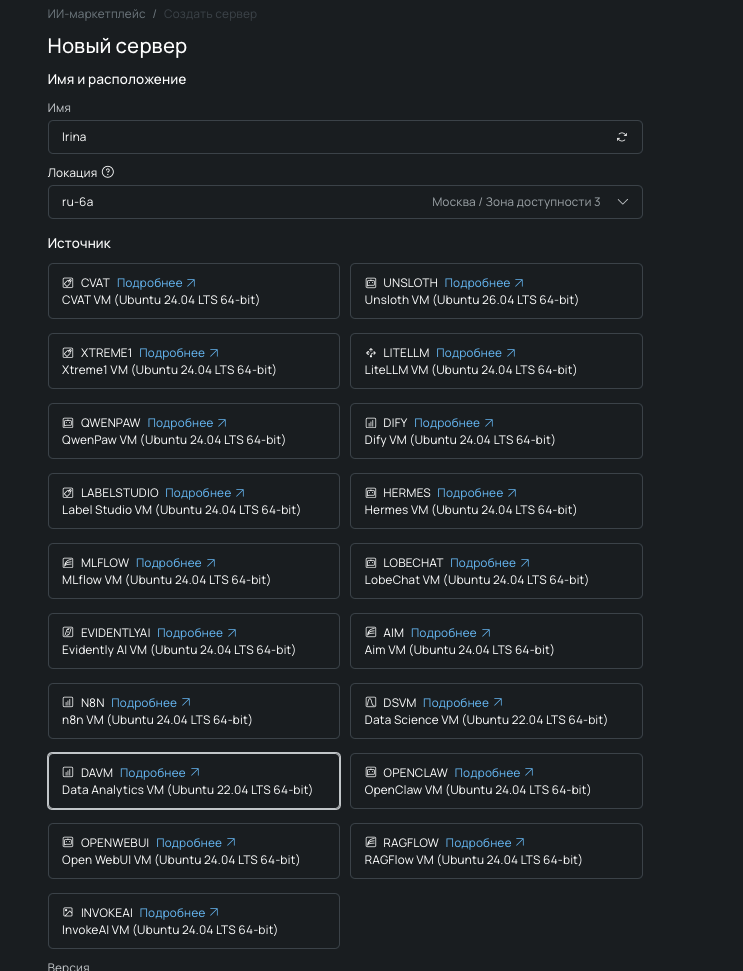
Выбирайте любую конфигурацию облачного сервера с RAM от 4 ГБ и объемом загрузочного диска от 100 ГБ. Если ваша задача — обучение ML-моделей, рекомендуем использовать конфигурации линейки GPU Line.