Не так давно мне попался ноутбук Acer TravelMate B1 TMB118 с 4 ГБ DDR4. Благодаря размеру и маленькому потреблению он идеально подошел под эксплуатацию в виде печатной машинки и простенького редактора кода.
Но именно этот малыш заставил меня задуматься: на какие уступки можно пойти по памяти, чтобы комфортно выполнять свою работу. В эпоху, когда комплект из 32 ГБ RAM DDR5 стоит в среднем 40 000 рублей, что сопоставимо с ценой бюджетного ноутбука, интересно, насколько можно опустить планку и существовать на современной системе.

Условия тестирования
План простой: столкнуть разные поколения железа в одинаковых условиях и посмотреть, кто из них первым начнет тормозить под современным софтом.
Для проверки я выбрал две операционные системы: Windows 10 и Linux Mint. Испытывать их решил на трех поколениях процессоров, которые нашлись под рукой.
Роль современного бюджетника досталась RyzenTM 3 2200g, чуть постарше — Intel® Core® i5 4500, а совсем «древним» участником стал Intel® Core® 2 Duo.
С памятью поступил так: в конфиги с RyzenTM и i5 вставил по одной плашке на 8 ГБ, ниже которой лучше не опускаться. А вот Core® 2 Duo оставил 4 ГБ, набранные четырьмя планками по гигабайту (плашки по 2 ГБ — редкость).
В таком составе я и отправил их в работу, чтобы посмотреть, кто из них первым начнет спотыкаться на элементарных задачах.
Конфигурации тестовых стендов:
| Процессор | Память | Диск, GPU |
| AMD RyzenTM 3 2200G | 8 ГБ DDR4 (один канал) | SSD 256 ГБ (SATA, без буфера), видеокарта NVIDIA GTX 1050 |
| Intel® Core® i5 4500 | 8 ГБ DDR3 (один канал) | |
| Intel® Core® 2 Duo | 4 ГБ DDR2 (четыре канала) |

Чтобы понять, как менялась скорость памяти от поколения к поколению и как ее объем в принципе влияет на работу с данными, я выбрал два самых популярных теста.
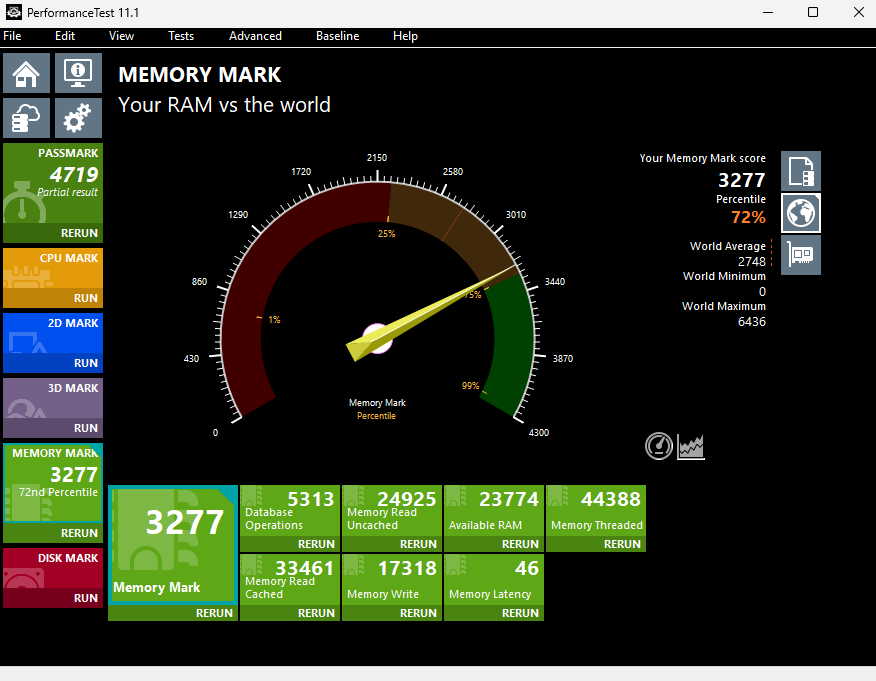
На Windows 10 это AIDA 64 Cache & Memory Benchmark и PassMark PerformanceTest. По этим данным будет понятна кривая изменения скорости оперативной памяти за поколение и то, как объем влияет на работоспособность с базами данных (хоть и примитивно).
Тесты тестами, но хочется и посмотреть на результаты стендов, что называется, в быту. Так что дополнительно посмотрим, как сборки поведут себя при работе в Google Chrome и Mozilla Firefox. Эти браузеры работают на разных движках, так что должно быть интересно. Такая особенность дает разнообразность: движки по-своему переваривают скрипты, тяжелые сайты и файлы.
Прогон
Порядок действий таков: сначала проверить сборки в тестах, потом — «в быту». Результаты тестов станут нашей отправной точкой для проверки стабильности. Если с ними не возникает проблем, то проделаю обычные действия по типу работы в браузере. Для этого я подготовил видео с YouTube и текстовый документ в Google Docs.
Для сравнения я прогнал те же задачи на своей основной сборке: там стоит 32 ГБ DDR4 в четырехканале с настроенным профилем. Я еще не встречался с пулом бытовых задач, в которых мне не хватало бы памяти. Базой я считаю объем в 16 ГБ, так как уже при 8 ГБ начинаются проблемы при большом объеме вкладок.
Чтобы эксперимент был честным, мне пришлось программно ограничить объем оперативки. Это пришлось сделать, потому что найти нераспянные маленькие объемы RAM либо очень тяжело, либо невозможно. Набрать 1 ГБ DDR4 невозможно без выпаивания чипов.
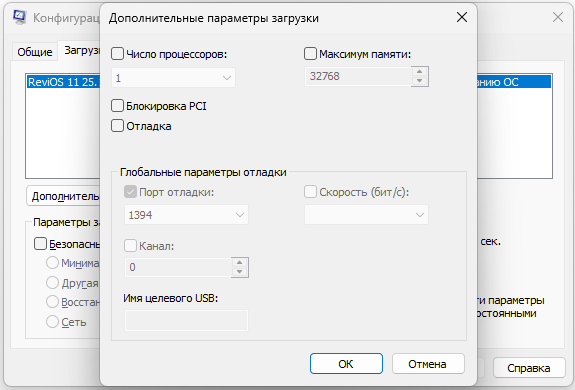
На Windows 10 это делается через конфигурацию системы (msconfig):
- нажимаем Win+R и вводим команду
msconfig; - на вкладке Загрузка идем в Дополнительные параметры;
- ставим галочку на Максимум памяти и вводим желаемое значение в мегабайтах;
- затем нажимаем ОК и Перезагрузить.
С Linux придется повозиться чуть дольше — здесь ресурсы ограничиваются через GRUB.
Сначала открываем параметры загрузки командой sudo nano /etc/default/grub и редактируем параметры загрузки. Далее прописываем лимит в строке GRUB_CMDLINE_LINUX_DEFAULT="quiet splash mem=2G". После сохраняем файл, обновляем конфигурацию через sudo update-grub и перезагружаем.
После ребута стенд готов к работе.
Результаты тестирования
Для начала проверил систему в простое и под обычной нагрузкой. При первом на Windows потребление RAM подскочило до 2 ГБ, а затем стабилизировалось на 1,4–1,5. Самое интересное: когда я принудительно снизил оперативную память до 1,5 ГБ, ОС начала скидывать необходимые ресурсы до 0,9 ГБ и при этом нормально функционировала.
Вплоть до этой отметки все три конфигурации уверенно отработали поиск в интернете, видео на YouTube и даже не шибко ругались на количество вкладок. Но как только я перешагнул порог в 1,5 ГБ «вниз», началась жесткая оптимизация: вкладки открывались уже не так резво, хотя критической проблемой это не стало.
Linux Mint ожидаемо оказался проворнее: взаимодействовал с ресурсами и в базе отдал всего 0,9 ГБ. Даже при сжатых лимитах система шикарно справлялась. Плюс у Linux есть бесплатный чит — Chromium. По факту это чуть урезанная версия Chrome, которая ест меньше памяти.
Это подтолкнуло меня добавить к основной ветке тестов прогон Chromium и Firefox на JetStream 3.0. Chromium, благодаря меньшему функционалу и практически являясь скелетом большинства браузеров, выдает большую производительность. К тому же, более маленький объем оперативной памяти не режет его быстродействие в отличие от Firefox.
Результаты в JetStream 3.0
| Объем памяти | 1 ГБ | 1,5 ГБ | 2 ГБ | 4 ГБ |
| Firefox | 51,33 | 83,46 | 89,97 | 96,14 |
| Chromium | 110,67 | 110,65 | 111,26 | 149,75 |
Результаты тестов показали: скорость чтения и записи почти не зависит от объема памяти и гуляет в пределах погрешности. А вот latency (задержка) растет с уменьшением объема. Процессору нужно больше времени на обработку даже первичных запросов.
В таблицах ниже я свел средние показатели для трех поколений памяти в разных режимах ограничения. Это результаты бенчмарка: здесь учтена не только латентность, но и работа с базами данных, чтение, запись и работа с файлами.
Результаты в PassMark (Memory mark)
| Объем | DDR4 | DDR3 | DDR2 |
| 4 ГБ | 1 496 | 1 411 | 937 |
| 3 ГБ | 1 487 | 1 313 | 866 |
| 2 ГБ | 1 378 | 1 298 | 788 |
| 1,5 ГБ | 1 101 | 1 111 | 598 |
Интересно, что при снижении объема до 1,5 ГБ показатели DDR3 практически не изменились и даже обошли DDR4. Современная память на таком лимите проседает сильнее: ее результат упал почти на 400 пунктов относительно базовых 4 ГБ.
Это подтверждает, что свежее железо и софт гораздо чувствительнее к дефициту пространства и при нехватке памяти теряют преимущество в скорости быстрее, чем старые платформы.
Результаты в AIDA 64
| Средний показатель | DDR4 | DDR3 | DDR2 |
| Чтение, МБ/с | 19 996,5 | 10 426,75 | 6 548 |
| Запись, МБ/с | 19 570,5 | 10 543,5 | 4 855 |
| Копирование, МБ/с | 17 337,25 | 10 585,75 | 5 311 |
| задержка, нс | 87,5 | 67,675 | 91.5 |
В AIDA 64 разрыв по цифрам колоссальный: по чтению и записи DDR4 почти в два раза обходит DDR3. Но если смотреть на задержки, ситуация меняется: у DDR3 они оказались заметно ниже. В реальной работе это может быть важнее мегабайтов в секунду, так как именно низкая задержка дает системе отзывчивость.
В условиях дефицита ресурсов старый i5 на DDR3 чувствует себя даже увереннее, чем свежий Ryzen, которому просто не хватает пространства для маневра.
Практическое применение: зачем резать память
Как и любому человеку, кто занимается железом и пытается развиваться в IT, мне нужна надежная база для проверки гипотез, тестов разного софта и ремонта оборудования.
Мой выбор остается за Linux Mint. Да, он бывает неказистым, и можно найти более производительные дистрибутивы. Но он хорошо отрабатывает свои задачи. В моем «ремонтном рюкзаке» всегда есть SSD с этой ОС. Сейчас же я использую ее как тестовый полигон для перехода некоторых моих знакомых на Linux. Это холиварная тема, но именно с этой системой у меня было меньше всего конфликтов, проблем и недопониманий.
Этот эксперимент показал, что можно еще сильнее ужать свои Linux-образы на виртуальных машинах. В какой-то момент я все же упрусь в предел памяти, но зато буду знать, на что способна ОС при дефиците ресурсов. И это помогает мне настраивать легкие рабочие среды.
Например, просто убрав все анимации, удается уменьшить задержку интерфейса. А если поменять графический системный монитор на консольную утилиту htop, можно сократить потребление ОЗУ на отрисовку красивого интерфейса.
Если пойти по этому пути дальше, то многие красивые окна можно ужать до базовых утилит — так можно практически полностью перенести работу в терминал, оставив ресурсы только под браузер или IDE.
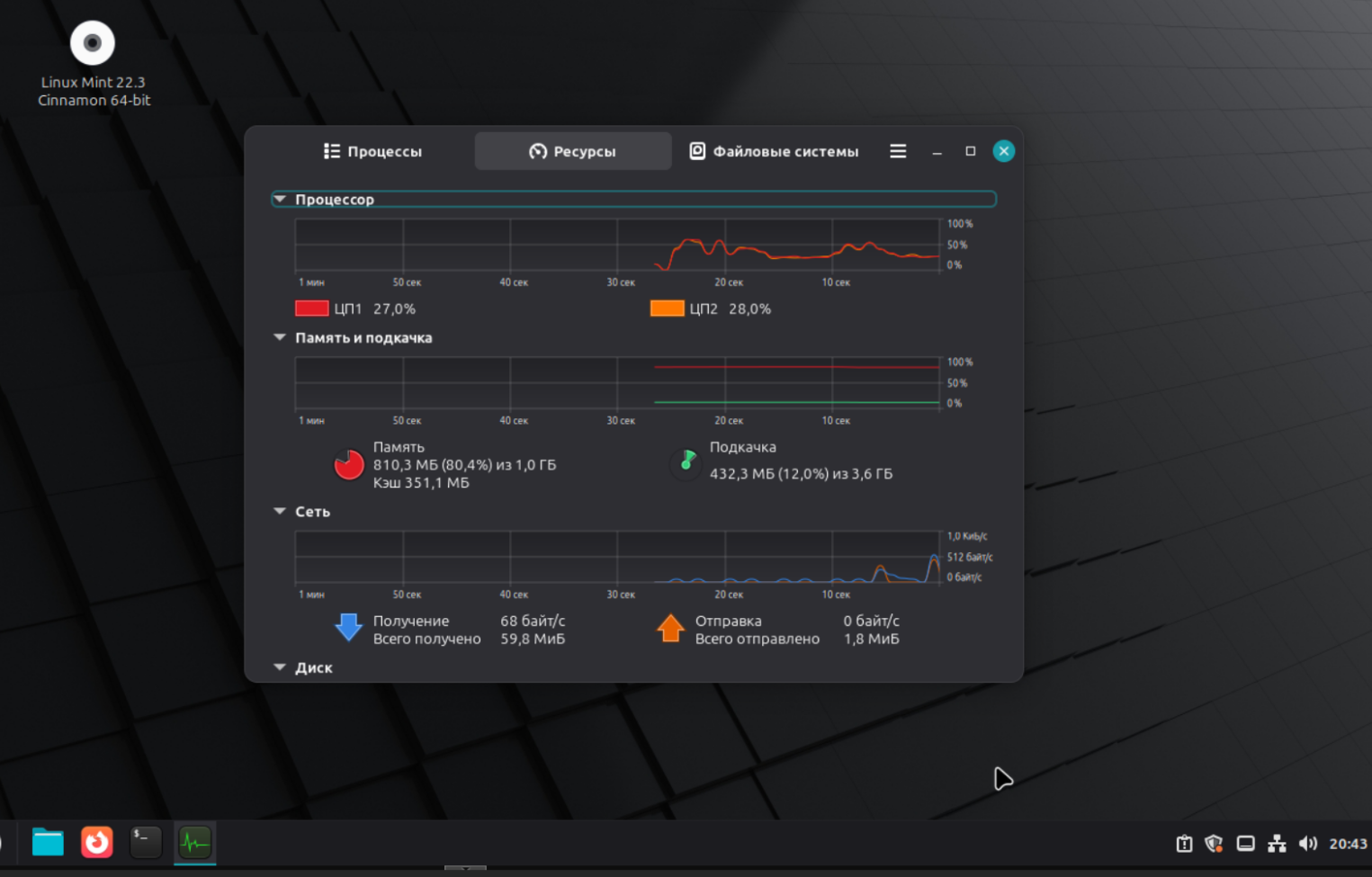

Подход «все для удобства» и подход «все для оптимизации» имеют свои последствия. Как мы выяснили, ОЗУ — это первое, что будет страдать. Излишние анимации и красивые интерфейсы не всегда идут на пользу, поэтому даже на своей основной системе я пытаюсь отказаться от эффектов, нового меню и лишних (иногда ненужных) функций в Windows. Если что-то не влияет на работу, а лишь красиво выглядит, то в моей системе это с большей вероятностью будет выключено.
Вывод
В нашем мире на оптимизацию обращают все меньше и меньше внимания. При должных усилиях, отказа от ненужных функций и оптимизации системы можно выжать базовый минимум. Объем в 16 ГБ даст вам комфорт, но в следующий раз, при переходе на другую платформу помните: для обычной работы вам может хватить и 4 ГБ.