Недавно мы рассказывали, как запускать рендеринг анимаций на облачном сервере c видеокартой RTX™ 4090. Такой подход удобен для финальных расчетов — когда сцена уже готова и нужно только дождаться результата. Но если вы работаете в интерактивном режиме: меняете шейдеры, правите композицию, тестируете сборки в самом движке — удобнее использовать удаленный рабочий стол.
Как понять, что вам нужен удаленный рабочий стол
Решение особенно полезно для задач, где важна визуальная обратная связь и интерактивность.
- «Интерактивная» разработка и дизайн. Например, когда 3D-художник вносит правки в сцену и сразу видит результат, не дожидаясь финального рендера.
- Работа с ПО, которое доступно только под конкретную ОС. Например, если вам нужно использовать специфическую программу, доступную только на Windows, на устройствах с macOS и iPadOS.
- Работа с любого устройства. Возможность подключиться к мощной станции даже с планшета или легкого ноутбука без дискретной GPU. Подключиться можно из любой точки мира, для комфортной работы нужно лишь подключение от 10 Мбит/с.
Текст подготовлен совместно с автором YouTube-канала Onigiri.
В каких случаях это актуально
В проектах с визуализацией многомерных фигур и трассировкой лучей часто приходится рендерить сложные сцены с отражениями и тенями. Такие задачи требуют не только вычислительной мощности, но и постоянных корректировок параметров в процессе работы.
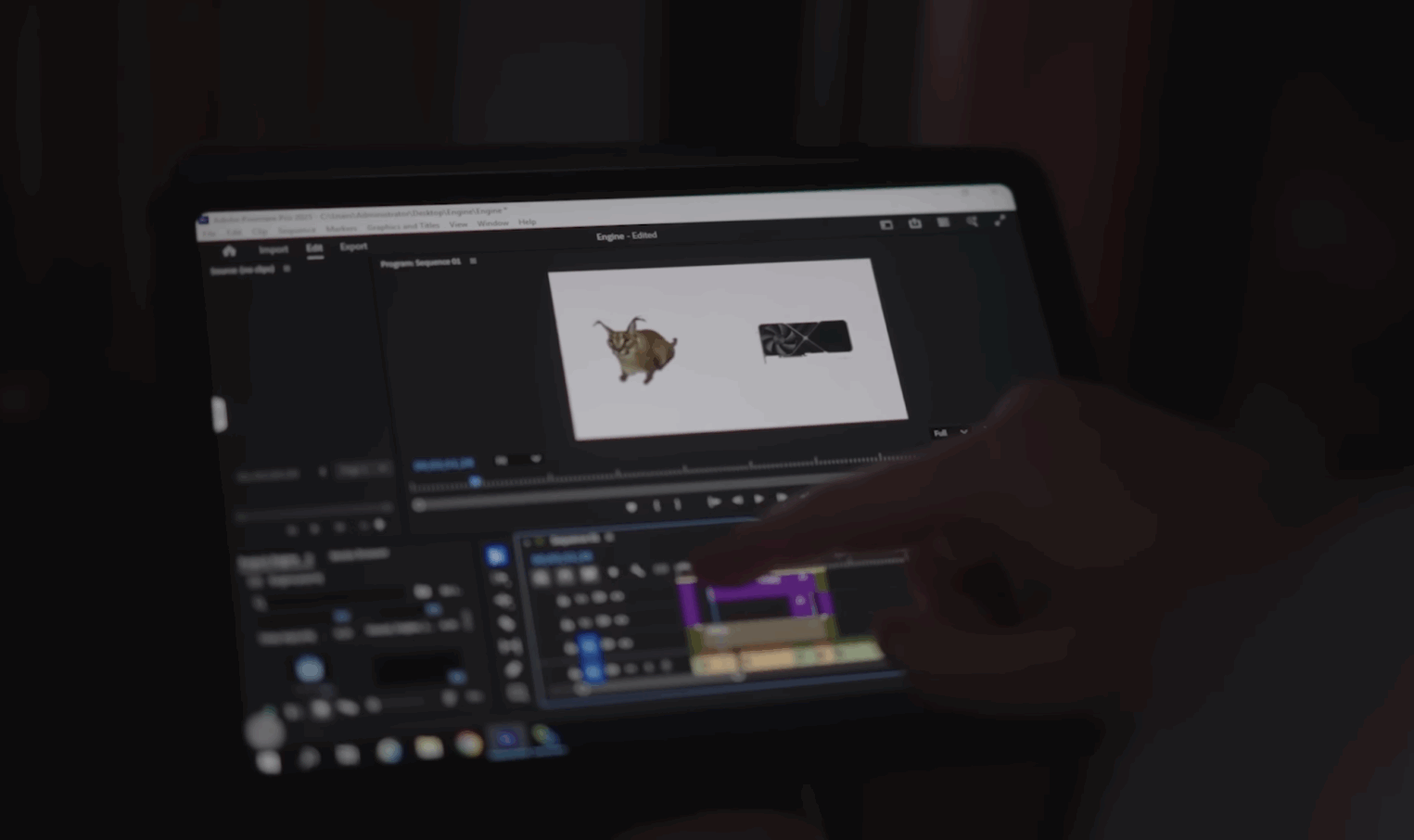
Помимо прочего, релевантные сценарии встречаются у видеомонтажеров, 3D-художников и разработчиков игр. Например, при монтаже видео можно не только запускать финальный рендер, но и монтировать ролик прямо на сервере, в том числе работать с 4K-файлами. А в случае с 3D-графикой — редактировать сцену, сразу видеть результат и запускать рендеринг.
Почему это удобно
Удаленный рабочий стол позволяет работать так, будто мощная графическая станция стоит прямо перед вами — даже если вы подключаетесь с обычного ноутбука.
По сравнению с классическими серверами, такие инстансы оптимизированы под низкие задержки и плавную передачу картинки. Это особенно заметно при работе с графическими приложениями, где важна высокая частота кадров и отзывчивость интерфейса.
Как работает удаленный рабочий стол
Удаленные рабочие столы Selectel построены на базе VMware Horizon®. Обработка данных выполняется в отказоустойчивых кластерах, развернутых на инфраструктуре Selectel. На устройство пользователя передается только изображение и события ввода — все остальное происходит на стороне сервера.
Работать можно через клиент VMware Horizon® или прямо из браузера, а все данные хранятся централизованно в защищенных дата-центрах уровня Tier III, сертифицированных для обработки персональных данных до первого уровня защищенности (УЗ‑1). Такой подход решает сразу несколько задач.
- Организация распределенных команд. Сотрудники могут безопасно работать из любой точки мира.
- Быстрое подключение и отключение пользователей. Рабочее место разворачивается за считанные минуты.
- Работа с ресурсоемкими приложениями. Конфигурации с GPU (NVIDIA RTX™ A5000, A16) подходят для CAD, 3D-моделирования, рендеринга и видеомонтажа.
- Оптимизация затрат. Вы оплачиваете только аренду, а заботы об инфраструктуре и обслуживании берет на себя Selectel.
- Безопасность данных. Даже при утере устройства конфиденциальная информация остается защищенной в облаке.
Аренда удаленного рабочего стола
Для задач рендеринга и 3D-графики подойдут конфигурации с GPU. Например, «Конфигурация 4» с 4 ядрами и 16 ГБ ОЗУ со скриншота ниже подойдет для легких задач: превизов, работы с небольшими сценами и тестового рендеринга — когда важна доступность GPU, но не требуется большой запас по памяти. А «Конфигурация 6» — оптимальный вариант для работы с полноценными 3D-проектами со средними и тяжелыми сценами.
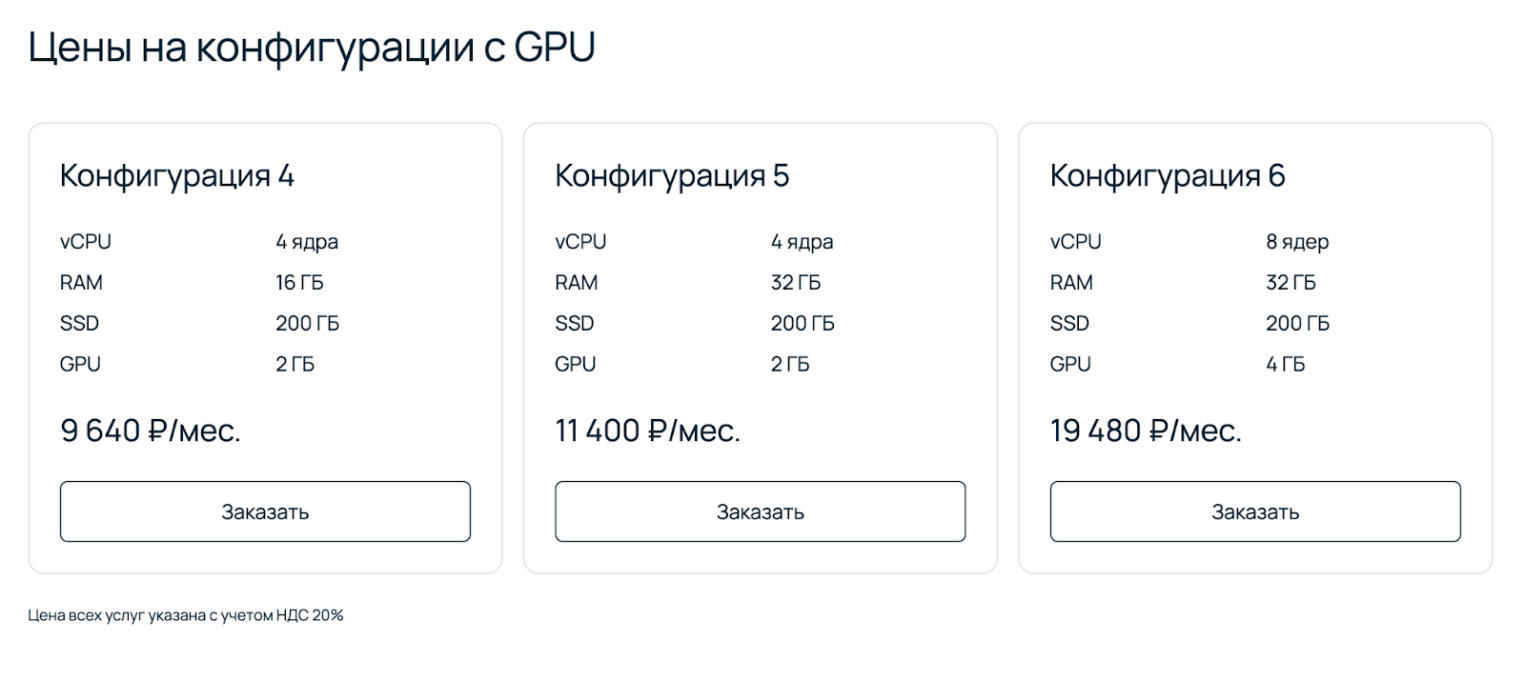
Все подходящие варианты виртуальных рабочих станций можно посмотреть на отдельной странице./
Что входит в стоимость
- VDI на базе Horizon
- Лицензии на использование GPU
- Контроль работы физических хостов
- Замена сервера и комплектующих
- Обновление ПО и установка патчей безопасности
Помимо прочего, в конце страницы вы можете отправить заявку на консультацию. Специалисты Selectel помогут подобрать оптимальную конфигурацию под ваши задачи — будь то рендеринг в Blender, оптимизация затрат на IT-инфраструктуру или даже обработка персональных данных.
Порядок заказа
1. В панели управления создайте тикет на подключение услуги DaaS. Для этого во вкладке Помощь выберите Создать тикет или перейдите по ссылке, если уже авторизовались в панели.
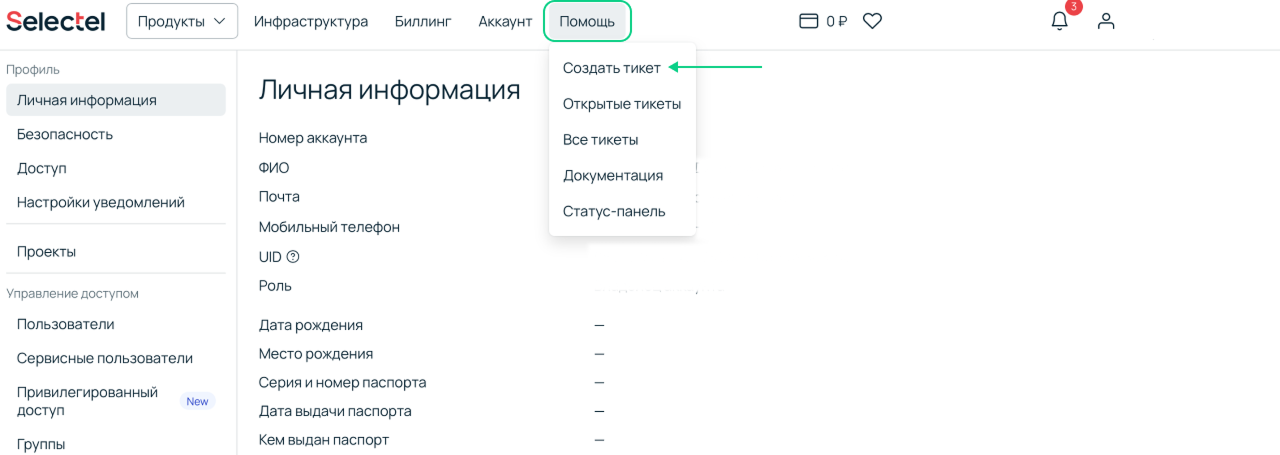
DaaS предоставляется в фиксированных конфигурациях с видеокартами или без. Рабочие столы используют ОС Windows. Подробнее о конфигурациях — в документации.//
2. В тикете укажите количество виртуальных машин и их конфигурации. После оформления заявка обрабатывается в течение одного рабочего дня.
Статус открытых тикетов можно посмотреть в разделе Помощь → Открытые тикеты. В ответе будут все данные для подключения: имя пользователя в формате VDI\s-xxxx-xxx и пароль для каждого рабочего стола, а также пароль администратора.
Подключение к удаленному рабочему столу
1. Для подключения к удаленному рабочему столу скачайте и установите клиент VMware Horizon® с официального сайта.
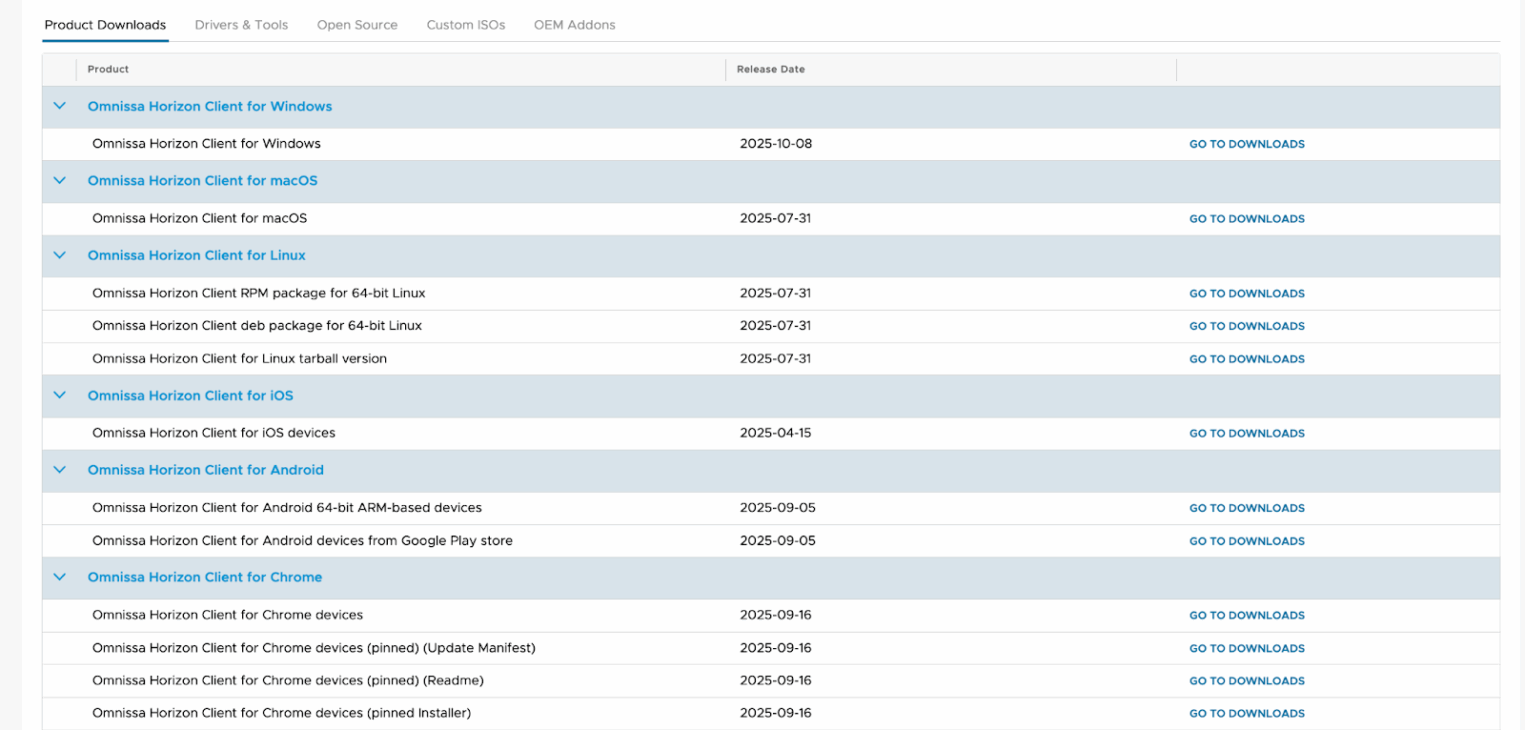
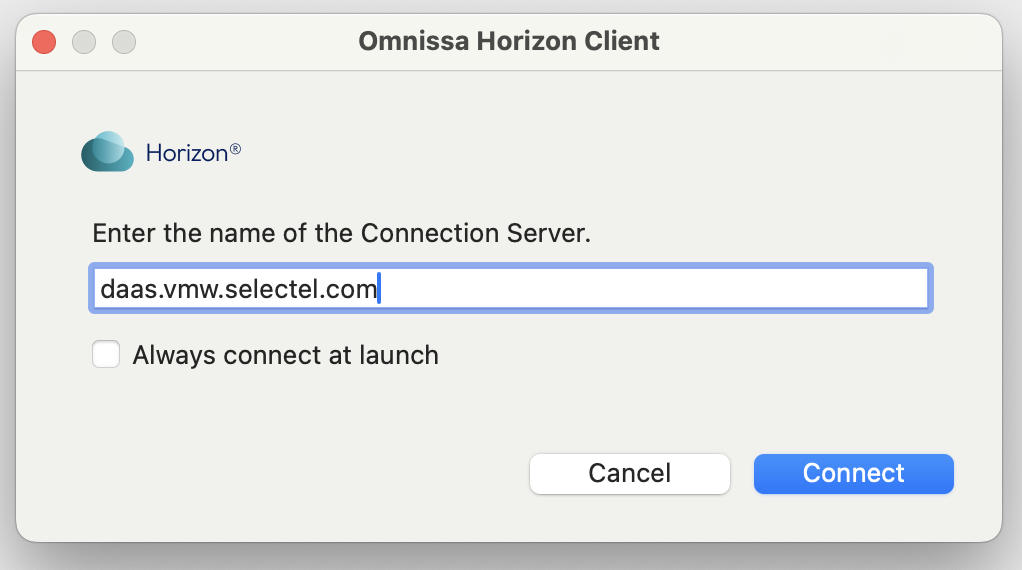
2. Запустите клиент, выберите Add Server, введите адрес сервера, полученный от поддержки (daas.vmw.selectel.com), и нажмите Connect.
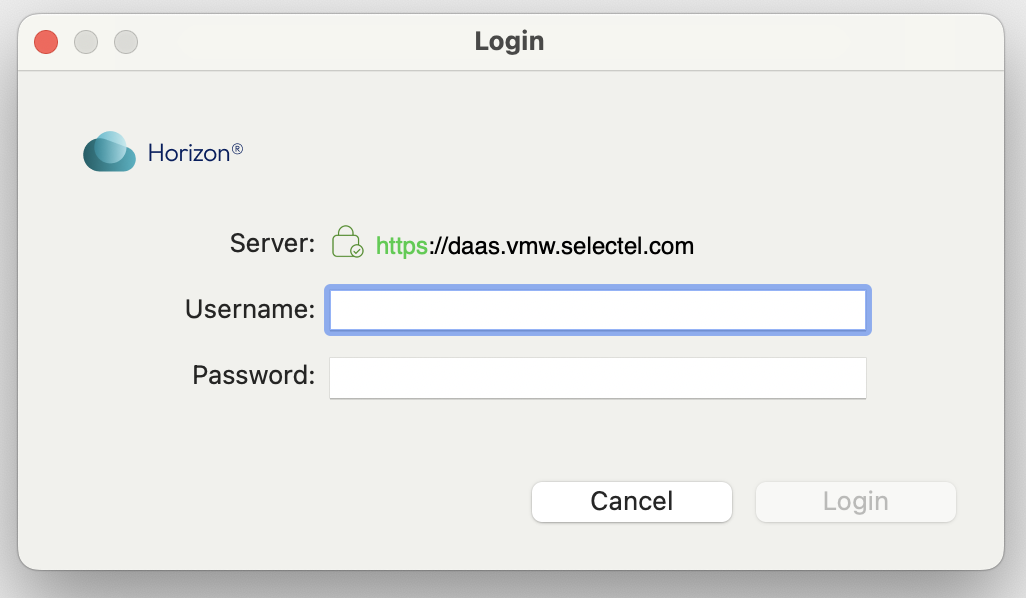
3. Введите логин и пароль и нажмите Login.
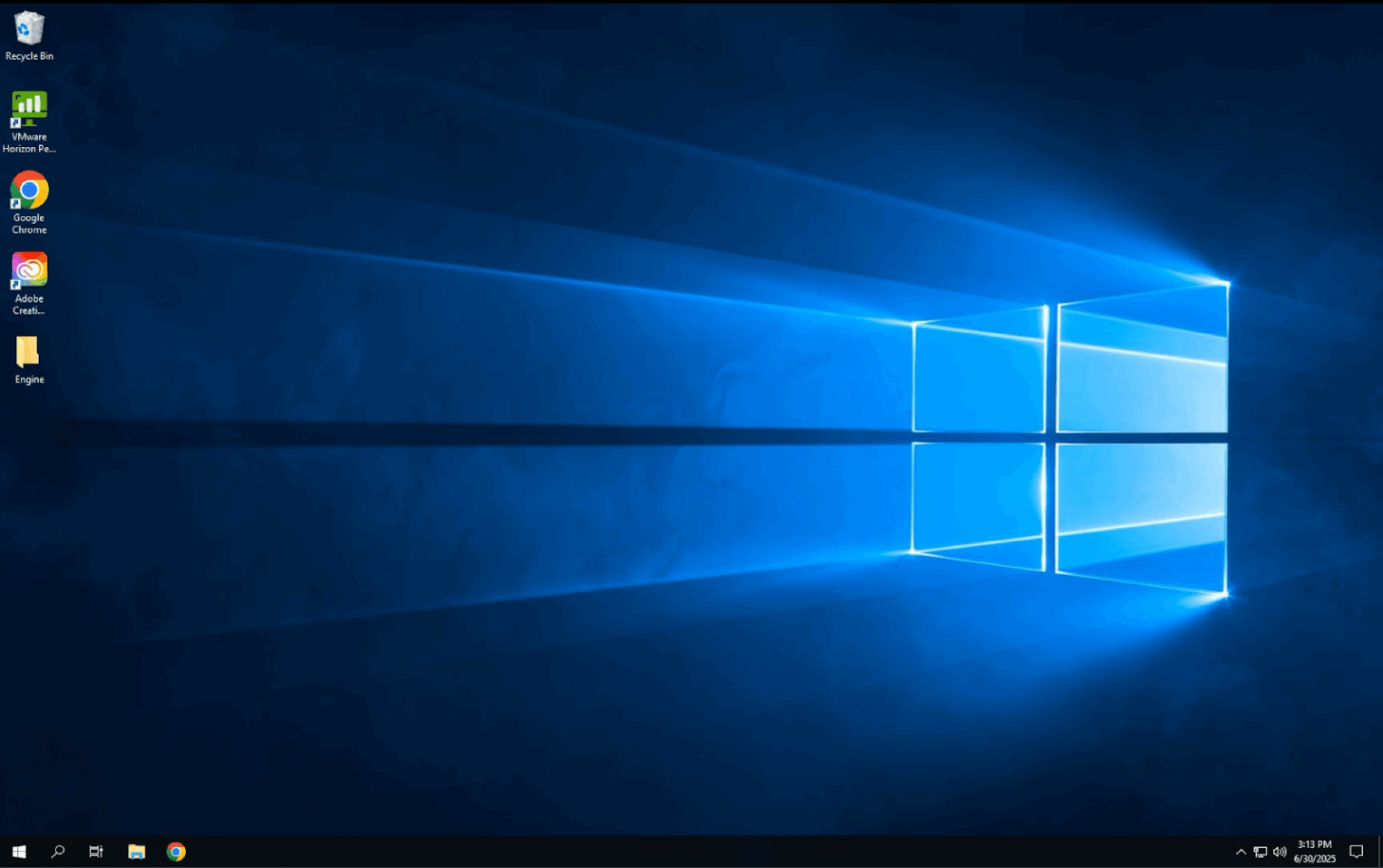
4. После подключения вы получите доступ к полноценному рабочему окружению Windows. Перенести файлы можно обычным перетаскиванием в окно удаленного рабочего стола. Также вы можете загрузить свои проекты и установить нужное ПО — например, пакеты для видеомонтажа или визуализации.
Заключение
Аренда удаленного рабочего стола с GPU в Selectel — удобный способ получить доступ к мощному оборудованию без вложений в собственное железо. Благодаря технологиям VMware Horizon® картинка передается без заметных задержек, а отклик системы остается мгновенным даже при работе с ресурсоемкими проектами.
Помимо прочего, доступ можно получить практически с любого устройства из любой точки мира — нужен только интернет. При этом на устройство передается только изображение экрана и события ввода, а все данные хранятся централизованно в защищенных дата-центрах уровня Tier III.