

Проверка производительности ПК может пригодиться во множестве случаев. Среди них:
- покупка компьютера или комплектующих, особенно на вторичном рынке;
- разгон процессора, оперативной памяти или видеокарты;
- нестабильность системы (перезагрузки, зависания, синие экраны) — первые сигналы, что стоит проверить работу компонентов;
- мониторинг температур и предотвращение перегрева;
- поиск оптимальных настроек для игр или профессиональных задач;
- диагностика возможных неисправностей железа.
На практике многие проблемы связаны с нестабильной работой ОЗУ или перегревом процессора. Регулярное тестирование помогает выявить эти сбои до того, как они приведут к серьезным последствиям.
Методология тестирования: подходы и виды
Для оценки производительности используют целый ряд подходов. Но глобально их можно разделить на две ключевые категории: синтетические тесты и тесты в реальных задачах.
Синтетические тесты: стресс-тесты и бенчмарки
Синтетические тесты создают искусственную нагрузку, зачастую выше реальной. Они нужны, чтобы оценить запас «прочности» компонентов и стабильность системы. Такие тесты можно разделить на два типа.
Стресс-тесты — проверяют устойчивость системы при нагрузке, превышающей нормальную. Их проводят при разгоне или андервольтинге, чтобы заранее выявить нестабильность. Ключевая цель таких тестов — проверить, как компоненты ведут себя в экстремальных условиях.
Бенчмарки — измеряют производительность в стандартизированных сценариях. Это позволяет объективно сравнивать результаты между разными системами или конфигурациями.
Тесты в реальных задачах
Другой подход — проверка в привычных для пользователя сценариях: играх, рендеринге, кодировании видео, CAD-пакетах и т. д. Такой метод показывает производительность в конкретных условиях, которые важны для вас, и дополняет синтетические тесты.
Однако для выявления потенциальных проблем рекомендуется комбинировать оба подхода. Синтетические тесты не всегда отражают стабильность в повседневных задачах, а реальные нагрузки не создают постоянную максимальную нагрузку, нужную для проверки предельных состояний.
Мониторинг в реальном времени
Во время тестов важно отслеживать показатели системы. Для этого используют утилиты мониторинга, которые показывают температуру, частоты, напряжения, использование CPU, GPU и памяти. Это помогает корректно интерпретировать результаты и вовремя заметить аномалии.
Комплексные программы для тестирования
Для комплексной проверки производительности ПК есть специальные программы, которые позволяют протестировать сразу несколько компонентов системы — GPU, память, накопители и т. д. Рассмотрим наиболее популярные.
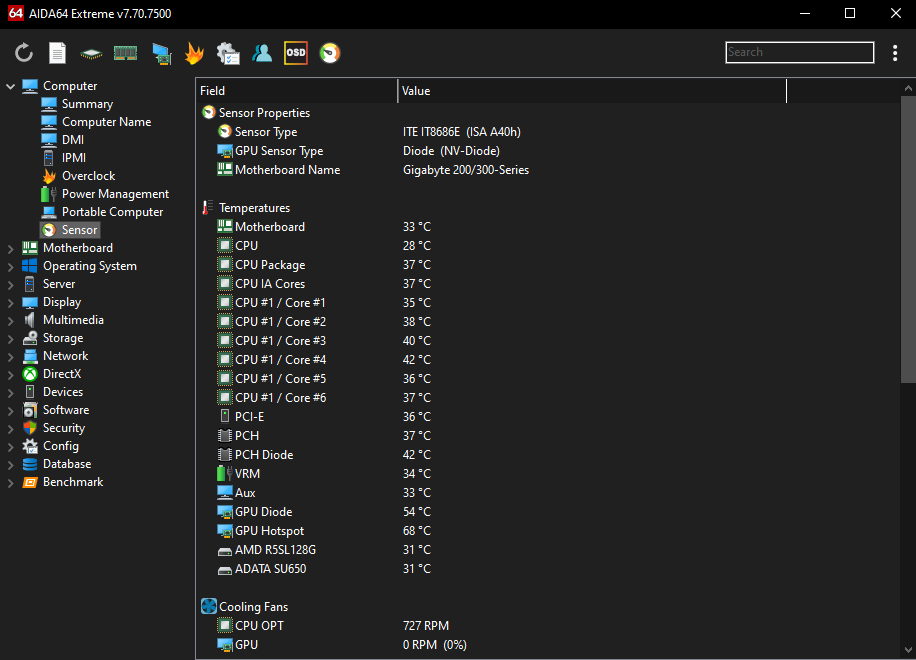
AIDA64
AIDA64 — универсальная программа для тестирования и диагностики. Главное преимущество — Stress Test, который нагружает одновременно CPU, GPU, кэш и оперативную память. Это делает ее особенно полезной при разгоне и проверке стабильности системы.
Важно учесть, что ПО платное, однако есть 30-дневный пробный период, достаточный для базовых тестов. При этом программа обладает несколькими редакциями:
- Extreme Edition — базовая версия для домашних пользователей;
- Engineer Edition — для инженеров и специалистов, поддерживает работу из командной строки;
- Network Audit Edition — корпоративная версия с инвентаризацией ПО;
- Business Edition — для централизованного мониторинга рабочих станций;
- Mobile — версии под iOS, Android, Windows Phone.
Подробнее можно с каждой версией можно ознакомиться на официальном сайте.
OCCT
OCCT — это бесплатное ПО для стресс-тестирования. Позволяет выбрать несколько вариантов тестов с разной интенсивностью нагрузки, а также поддерживает мониторинг CPU, GPU и памяти.
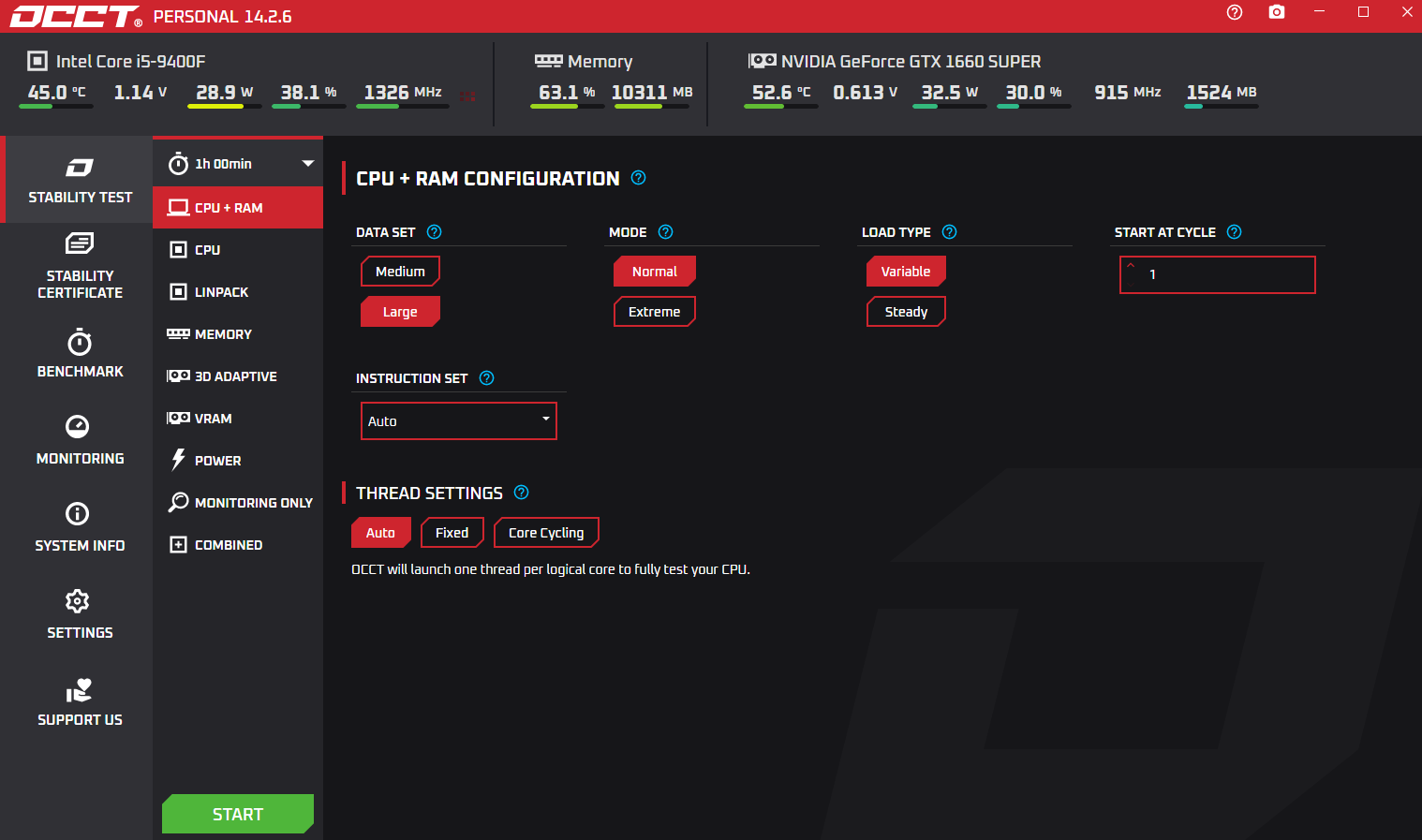
Рассмотрим основные режимы программы.
OCCT с набором данных «Малый»
Вариант создает наибольшую нагрузку из четырех доступных. Хорошо подходит для длительных тестов стабильности процессора и оперативной памяти.
OCCT с набором данных «Большой»
Режим снижает пиковую нагрузку, рекомендован для ноутбуков и систем с ограничением по температуре. При этом акцент здесь сделан на оперативную память.
OCCT с набором данных «Большой», режим «Экстрим»
Этот тест — аналог предыдущего, но с более высокой нагрузкой. Подходит для проверки стабильности при разгоне.
OCCT Linpack
Реализация Linpack в OCCT создает сложную общую нагрузку, хотя и не достигает экстремальных значений других режимов этой программы.
Другие комплексные бенчмарки
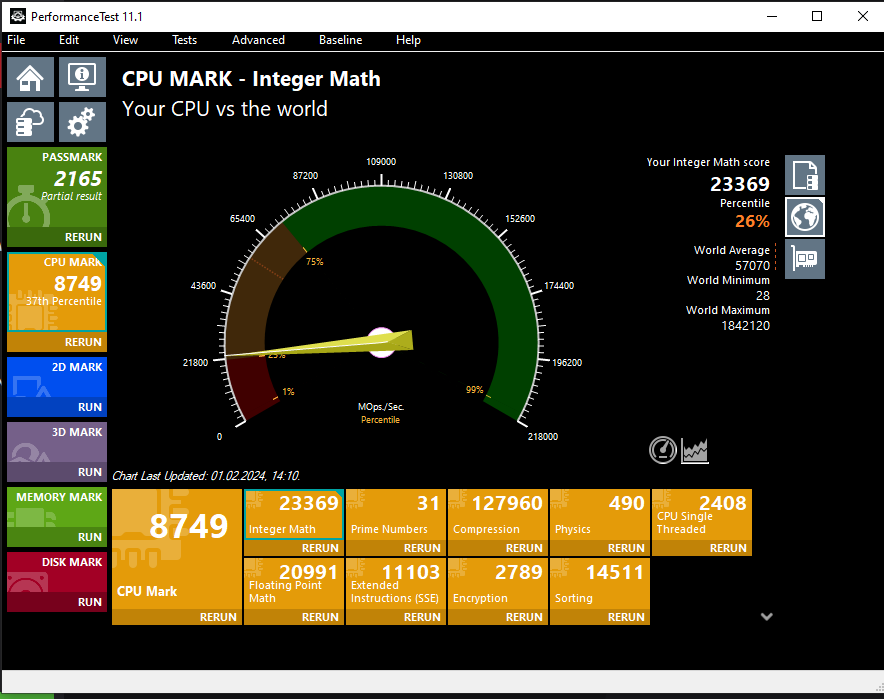
PassMark
PassMark — популярный бенчмарк, который оценивает производительность CPU, GPU, оперативной памяти и накопителей. По итогам тестов формируется общий рейтинг, что позволяет сравнить вашу систему с результатами других пользователей. Для каждого компонента отображается подробная статистика.
GeekBench
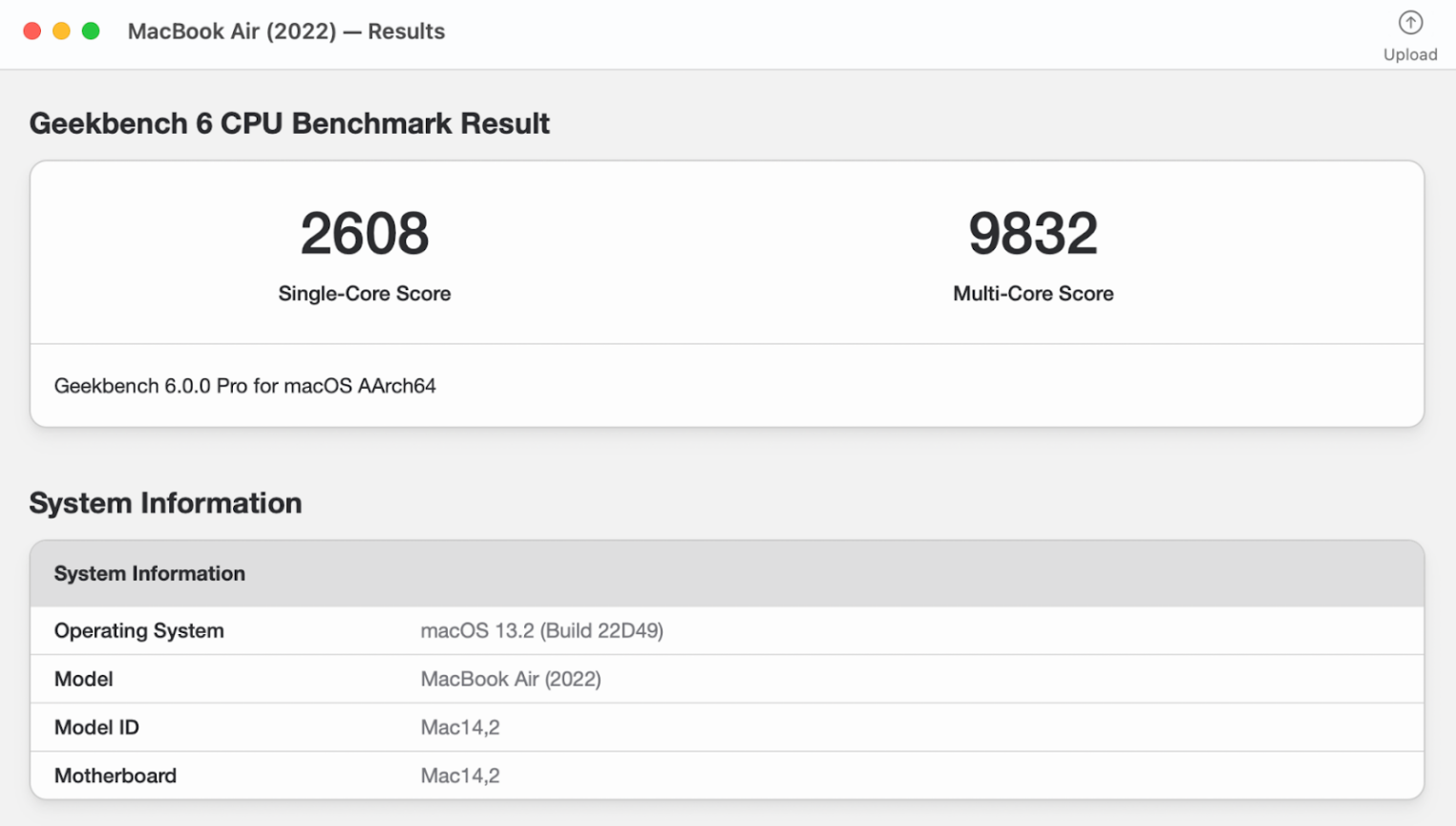
GeekBench измеряет производительность процессора в однопоточном и многопоточном режимах. Программу часто используют для сравнения разных архитектур CPU — от настольных до мобильных. Результаты GeekBench доступны в открытой базе, что упрощает сопоставление систем. Программа популярна среди пользователей, которые хотят сравнить результаты между разными архитектурами процессоров, в том числе и на мобильных устройствах.
PCMark 10
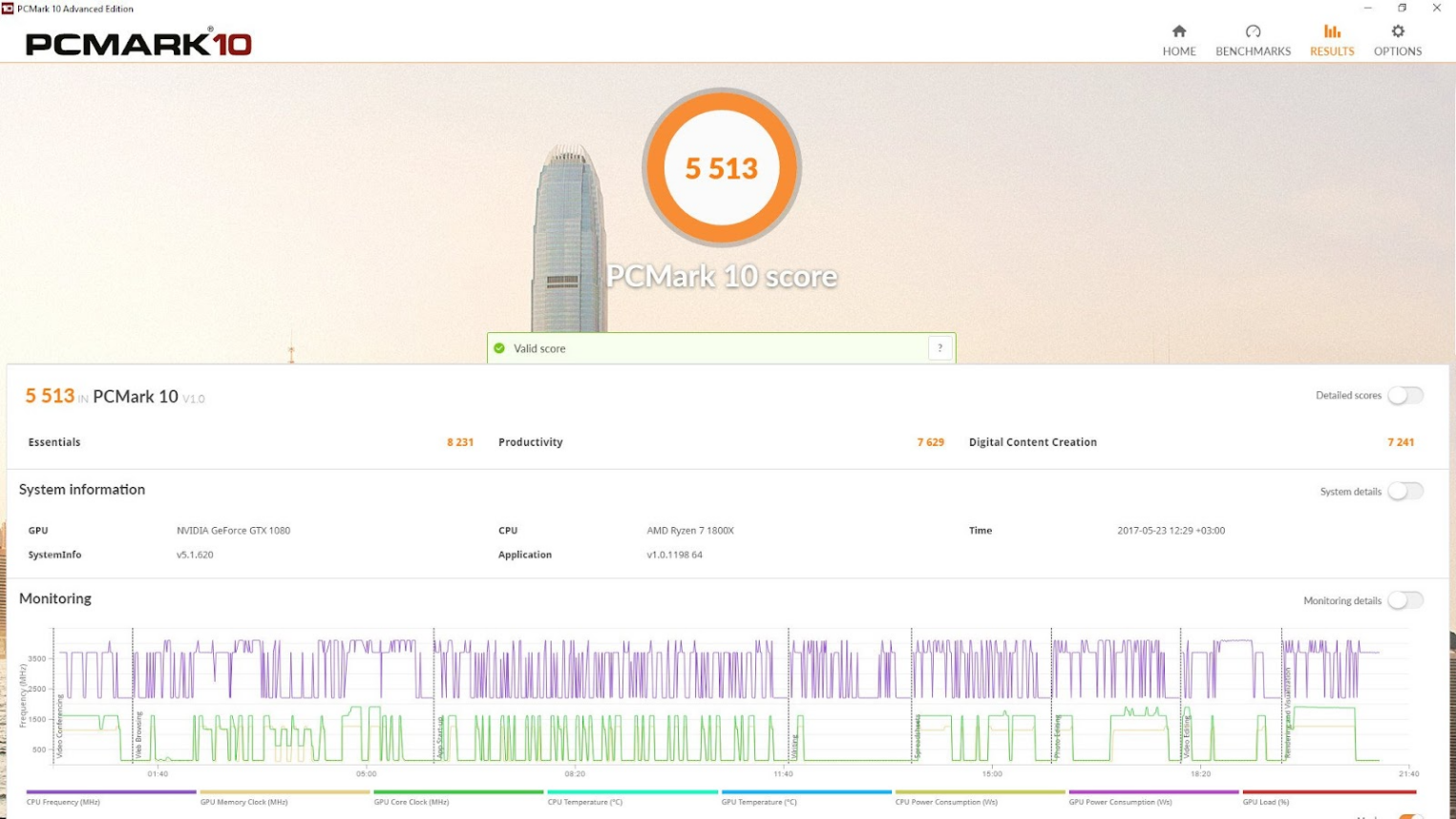
PCMark 10 — бенчмарк от разработчиков 3DMark, который моделирует реальные сценарии использования: офисные задачи, браузинг, обработка фото и видео. В отличие от чисто синтетических тестов, PCMark показывает, как система поведет себя в повседневной работе.
Мы сравнили технические параметры и протестировали разные бенчмарки на реальных задачах, чтобы вы могли выбрать готовое оборудование, подходящее под нагрузки вашего сервиса. Подробнее — на отдельной странице.
Тестирование CPU и ОЗУ
Для детального тестирования центрального процессора и оперативной памяти важно использовать специализированные инструменты, которые позволяют выявить даже незначительные проблемы со стабильностью. Также некоторые утилиты особенно полезно использовать для проверки системы после разгона. Рассмотрим конкретные примеры поподробнее.
Intel® Extreme Tuning Utility (Intel® XTU) — официальная утилита от Intel для разгона, мониторинга и стресс-тестирования процессоров. Позволяет изменять параметры прямо из Windows и проверять стабильность системы после настройки или разгона.
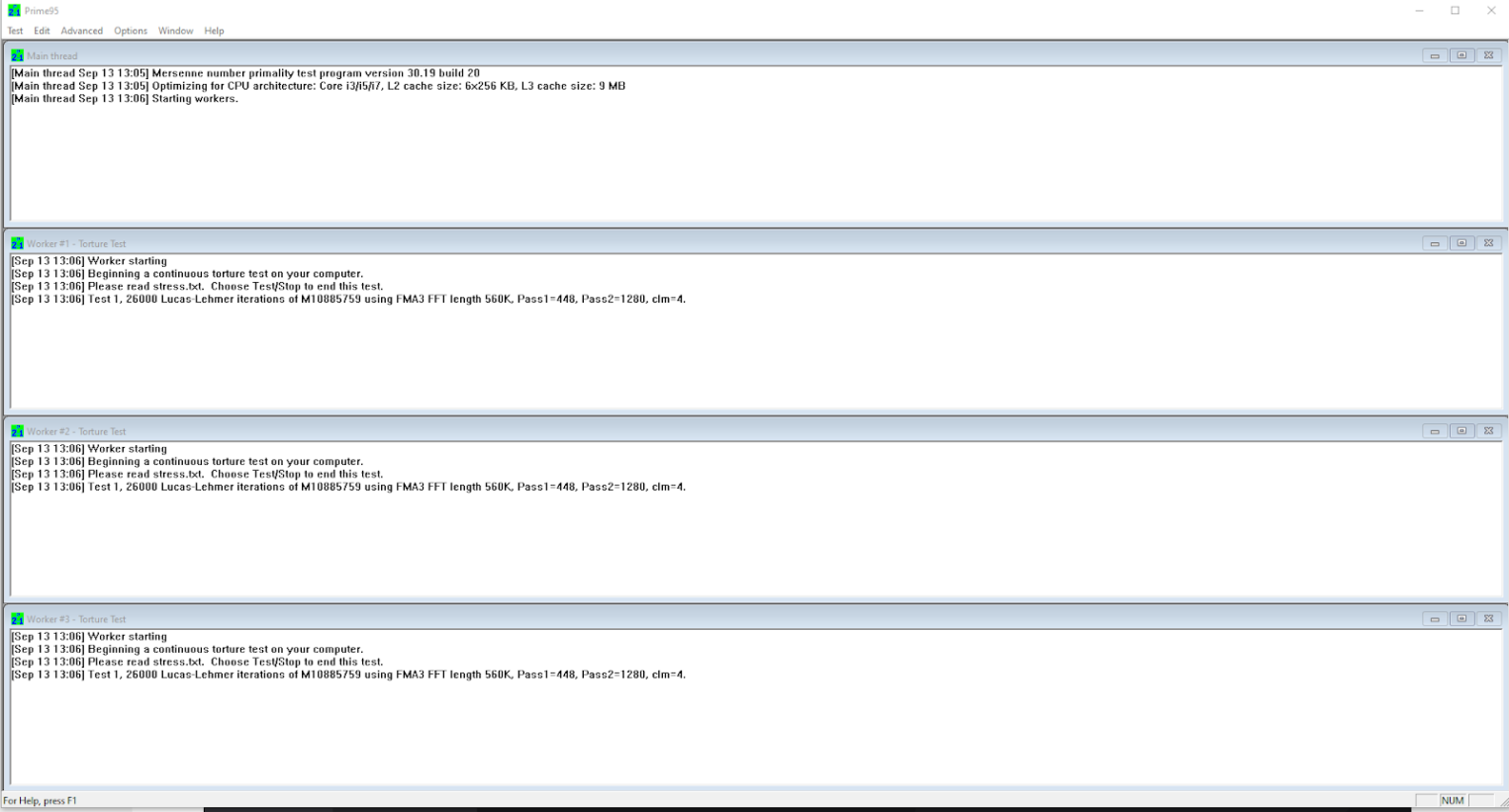
Prime95 — один из классических инструментов стресс-тестирования CPU. Изначально его создали для поиска простых чисел Мерсенна, но Prime95 быстро стал стандартом для проверки стабильности. Вкратце рассмотрим режимы тестирования, которые предлагает инструмент:
- Small FFTs — нагрузка на кэш L1/L2, сильный нагрев CPU;
- Medium FFTs — тест разных уровней кэша;
- Large FFTs — стресс-тест контроллера памяти и ОЗУ;
- Blend — комбинированная нагрузка на все подсистемы;
- Custom — ручная настройка параметров.
y-cruncher — это приложение, которое вычисляет число π и другие константы с высокой точностью. Из-за интенсивных вычислений программа дает реалистичную нагрузку на процессор и часто используется для проверки стабильности после разгона.
TestMem5 — популярная утилита для проверки оперативной памяти (включая модули DDR5).
Поддерживает различные пресеты тестов, которые можно адаптировать под объем и тайминги ОЗУ. Время прохождения напрямую зависит от конфигурации системы.
Memtest86 и Memtest86+ — это программы для тестирования оперативной памяти. При этом обе работают независимо от операционной системы, так как загружаются напрямую из UEFI/BIOS. Memtest86 требует создания загрузочной USB-флешки через утилиту ImageUSB, тогда как Memtest86+ выделяется более простой установкой через Windows USB Installer. Обе версии тщательно проверяют ОЗУ на наличие ошибок.
Хотя Memtest86 и Memtest86+ работают без операционной системы, у них есть графический интерфейс.
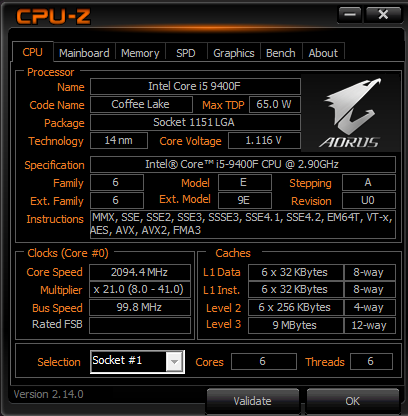
CPU-Z — диагностическая утилита, которая отображает данные о процессоре, материнской плате, ОЗУ и SPD. Хотя CPU-Z не проводит тесты, она незаменима для мониторинга частот, напряжений и таймингов во время стресс-тестов.
Cinebench — это бенчмарк, который основан на движке Cinema 4D и оценивает производительность CPU в задачах 3D-рендеринга. Программа доступна в двух вариантах: однопоточном и многопоточном. Результаты можно сравнить с другими системами, что удобно при выборе процессора для задач визуализации.
Intel® Power Gadget — официальная утилита от Intel, которая позволяет мониторить мощность, температуру и частоту процессоров Intel в реальном времени. Особенно полезна при разгоне: помогает отследить, возникает ли троттлинг и как процессор реагирует на повышенную нагрузку.
WinRAR, 7-Zip, wPrime — программы не являются классическими бенчмарками, но их можно использовать для оценки практической производительности:
- WinRAR, 7-Zip — тесты скорости сжатия и распаковки данных;
- wPrime — вычисление квадратных корней в многопоточном режиме.
Инструменты хорошо показывают эффективность CPU в реальных задачах.
Тестирование накопителей
Для проверки производительности SSD/HDD существуют специальные инструменты, которые измеряют как скорость чтения и записи, так и состояние здоровья диска. Рассмотрим наиболее популярные и полезные для регулярного использования.
CrystalDiskMark
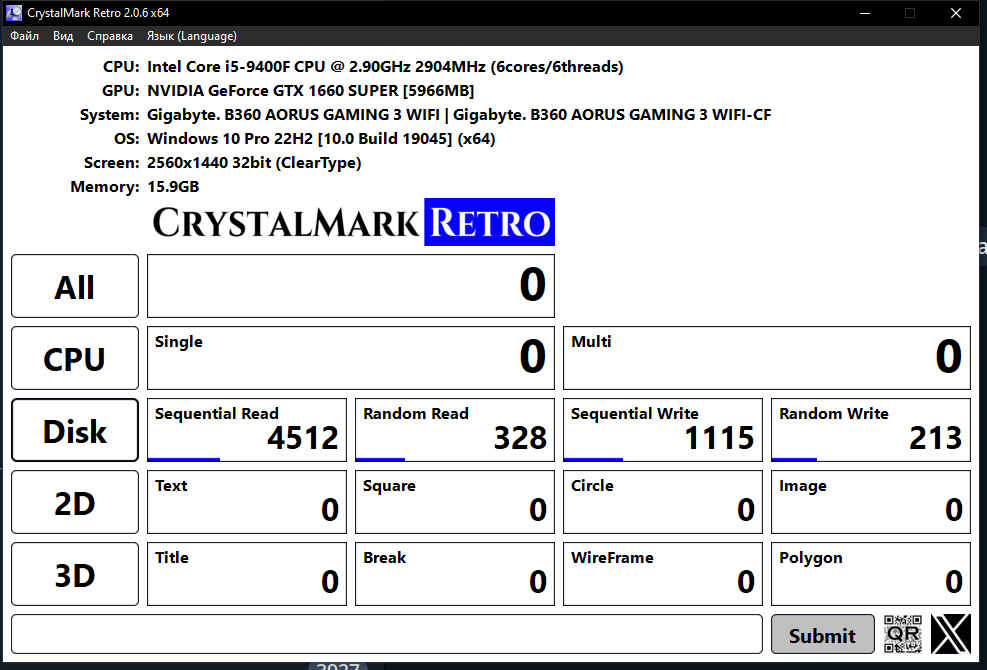
CrystalDiskMark измеряет скорость чтения и записи — последовательную и случайную. Позволяет выбрать размер блока и количество проходов, чтобы оценить производительность в разных сценариях. Инструмент полезен для проверки скорости, заявленной производителем, а также для сравнения показателей SSD и HDD.
В отдельном тексте подробно рассмотрели различия между SSD и HDD. Материал поможет понять, для какой задачи лучше подойдет тот или иной тип.
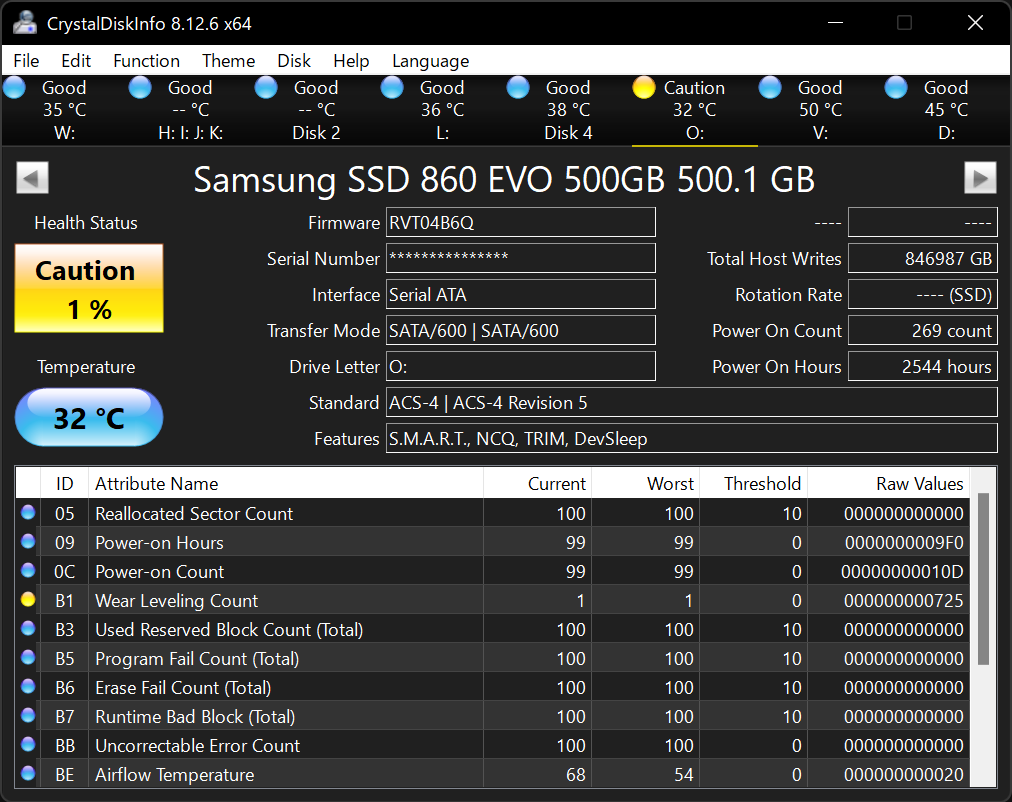
CrystalDiskInfo
В отличие от CrystalDiskMark, утилита CrystalDiskInfo анализирует параметры S.M.A.R.T. (Self-Monitoring, Analysis and Reporting Technology) накопителя: температуру, количество ошибок, состояние ячеек и прочие показатели. Полезно использовать для диагностики и раннего выявления сбоев.
Victoria
Victoria — профессиональный инструмент для глубокой диагностики и восстановления жестких дисков. Программа предоставляет гораздо больше возможностей, чем предыдущие утилиты, включая низкоуровневое тестирование поверхности диска, просмотр S.M.A.R.T., а также восстановление поврежденных секторов.
Игровые и графические тесты
Для оценки производительности видеокарты, CPU и системы в видеоиграх используют графические бенчмарки.
3DMark
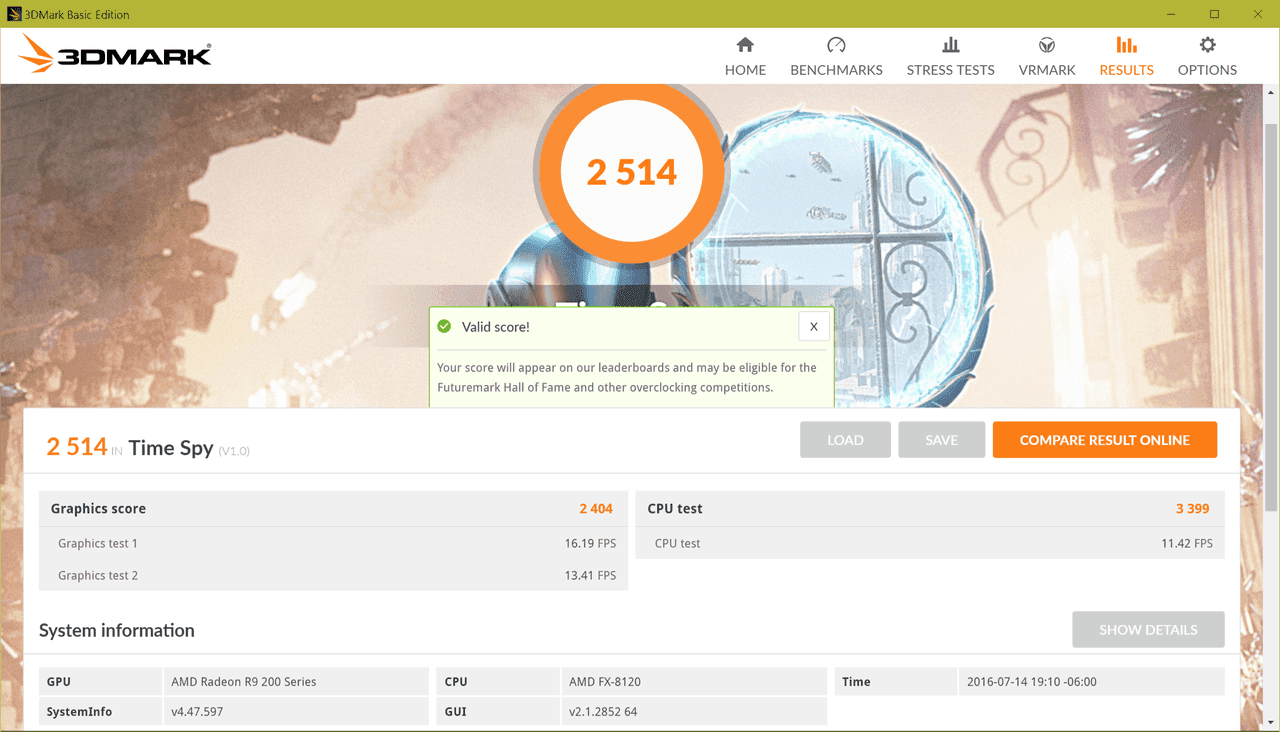
3DMark — это, пожалуй, один из самых популярных GPU-бенчмарков. Он поддерживает несколько сценариев:
- Time Spy — для систем с DirectX 12;
- Fire Strike — для игровых ПК среднего и высокого класса;
- Night Raid — для ноутбуков и базовых систем.
Результаты выражаются в баллах, что упрощает сравнение конфигураций. Также отображаются данные мониторинга: температура, частоты, FPS.
FurMark
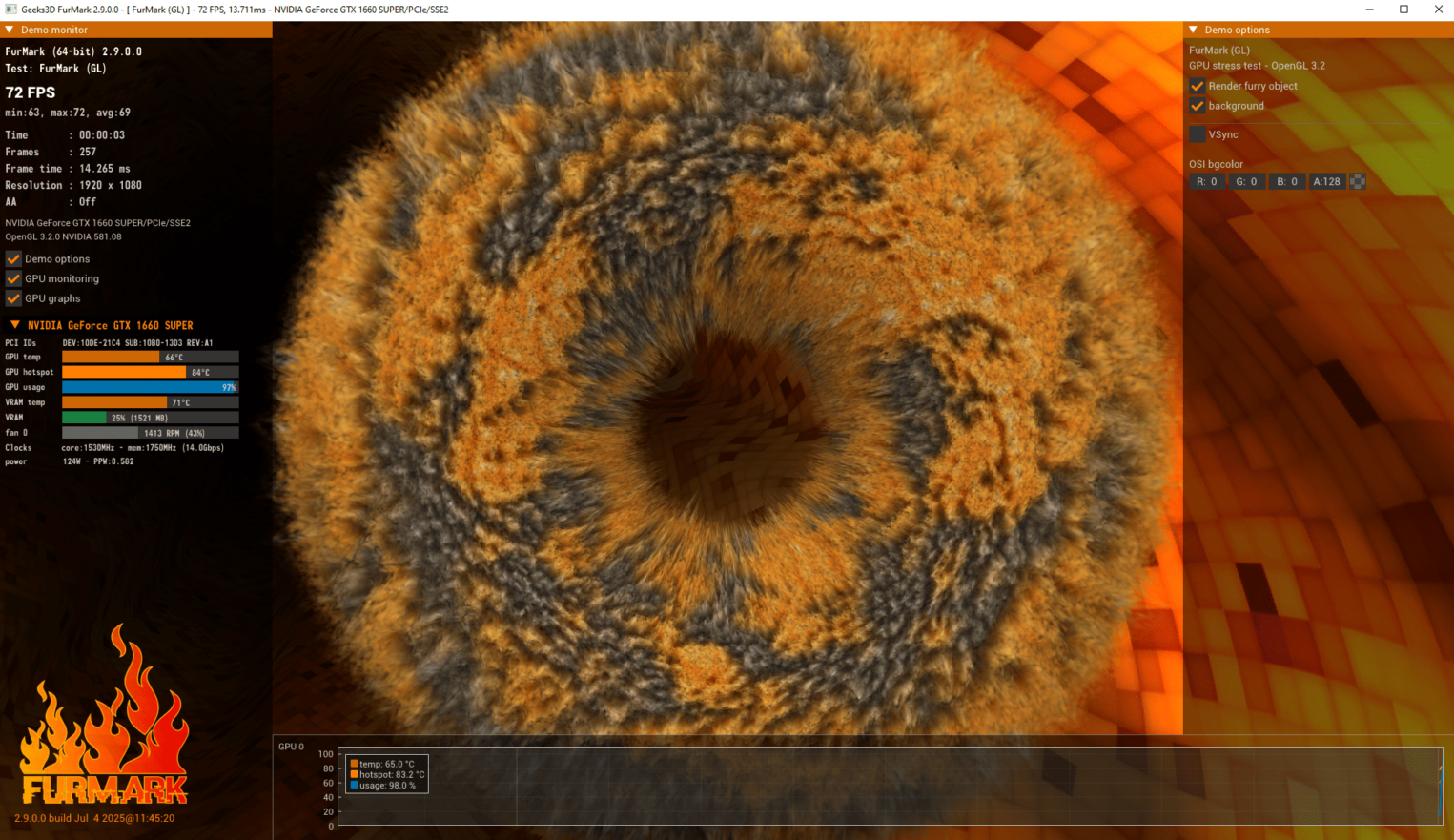
FurMark (иногда ее называют «бублик») — утилита для экстремальной нагрузки на GPU за счет рендеринга сложного шейдера. Применяется для тестирования охлаждения и выявления перегрева или троттлинга.
Unigine Heaven и Superposition
Бенчмарки Unigine Heaven и Unigine Superposition используют собственный движок с реалистичной графикой. Heaven — ориентирован на DirectX 11, подходит для старых систем, а Superposition — поддерживает DirectX 12 и Vulkan, включает современные эффекты.
Пользователь может выбрать разрешение и уровень детализации, чтобы адаптировать нагрузку под свою систему.
Бенчмарки в формате рендеринга
Для оценки производительности системы в профессиональных графических приложениях используют специализированные тесты. Рассмотрим несколько бенчмарков такого типа.
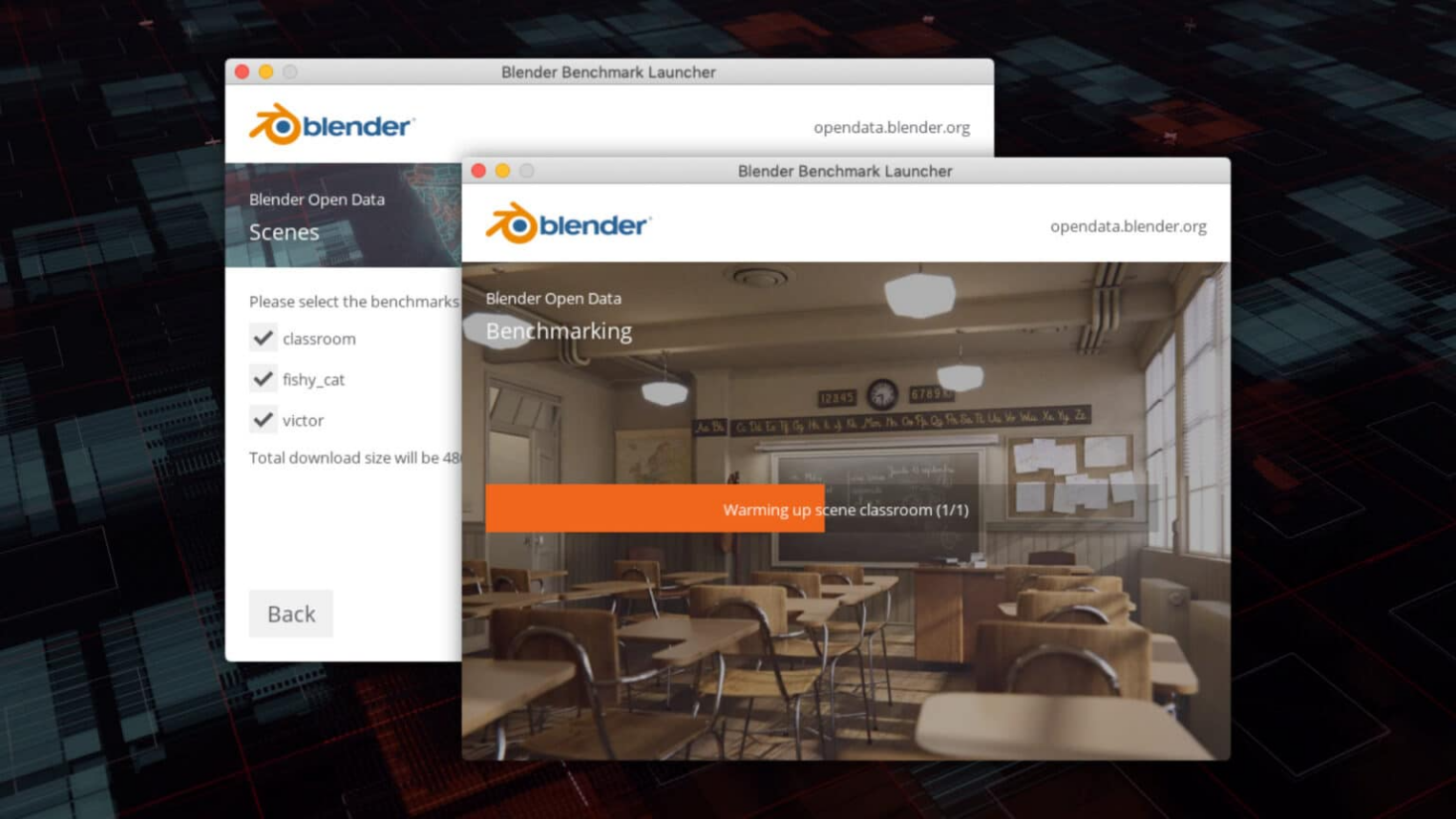
Blender — бесплатный пакет 3D-моделирования со встроенным бенчмарком.
Тест использует реальные сцены для измерения скорости рендеринга на CPU и GPU. Поддерживает популярные движки Cycles и Eevee.
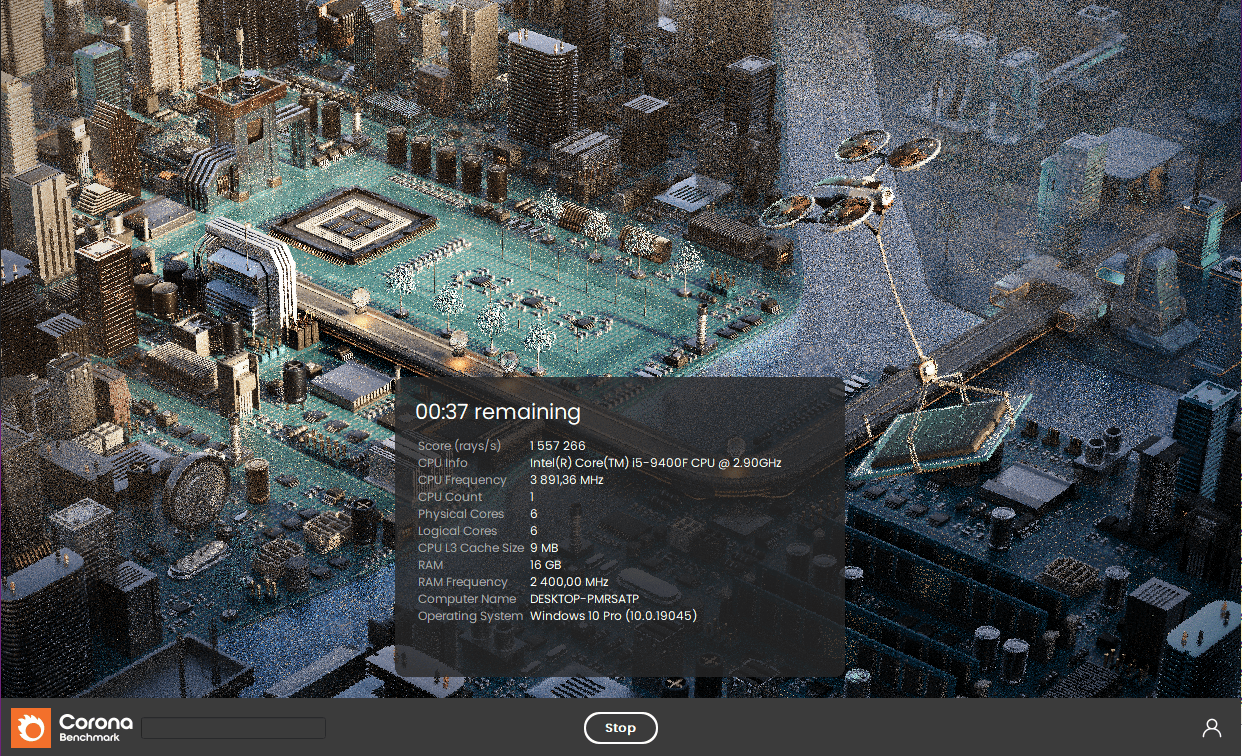
Corona Benchmark — тест производительности, основанный на движке Corona Renderer. Он измеряет скорость рендеринга сложной сцены и выводит результат в миллисекундах на кадр. Подходит для сравнения производительности разных CPU.
V-Ray Benchmark оценивает производительность системы при работе с движком V-Ray.
Тест включает CPU- и GPU-рендеринг, что позволяет проверить эффективность разных подсистем и конфигураций.
x265 HD Benchmark измеряет скорость кодирования видео с использованием кодека x265 (HEVC). Показывает, насколько быстро система обрабатывает видео в разных разрешениях — полезно для видеомонтажеров и создателей контента.
Встроенные бенчмарки в видеоиграх
Многие современные игры обладают встроенными тестами производительности. Они моделируют реальные игровые сцены, включая сложные локации, эффекты и постобработку.
Такой тест удобен для быстрой оценки производительности после изменения настроек графики, а также проверки стабильности системы в условиях реальной нагрузки. Без встроенного бенчмарка пришлось бы запускать игру и вручную отслеживать FPS.
Примеры игр с бенчмарками:
- Shadow of the Tomb Raider;
- Cyberpunk 2077;
- Final Fantasy XV Benchmark;
- Assassin’s Creed: Valhalla;
- Horizon Zero Dawn.
Эти тесты часто включают несколько сцен, от легких до максимально нагруженных, что делает результаты более репрезентативными.
К слову, видеоигры — это не только про развлечения. В Академии Selectel мы использовали Cyberpunk 2077 как площадку для практики: создали VR-жилет и мод для игры, разобрав, какие инструменты подходят для подобных задач.
Программы для мониторинга производительности
Для правильной интерпретации результатов тестирования важно использовать инструменты мониторинга. Она позволят отслеживать ключевые параметры системы в реальном времени: температуру, частоты, напряжения, загрузку ядер и вентиляторы.
Базовый диспетчер задач Windows
Современные версии Windows включают усовершенствованный диспетчер задач, который предоставляет базовую информацию о загрузке CPU, GPU, ОЗУ и дисков. Хотя его функциональность ограничена по сравнению со специализированными утилитами, он всегда доступен и не требует установки дополнительного ПО.
HWInfo
HWInfo собирает данные со всех доступных в системе датчиков: температура, напряжение, частоты, обороты вентиляторов, использование ресурсов. Среди ключевых преимуществ — доступ к низкоуровневым показателям, которые не отображаются в других утилитах, а также возможность создания логов для последующего анализа.
HWInfo часто используют вместе с бенчмарками для выявления троттлинга, перегрева и деградации компонентов.
GPU-Z
GPU-Z — легковесная утилита для мониторинга видеокарт. Показывает частоты, температуру, загрузку памяти, версию драйвера, шину, API и прочие параметры. Особенно полезна для пользователей, которые проводят разгон видеокарты и хотят отслеживать изменения параметров в реальном времени.
MSI Afterburner
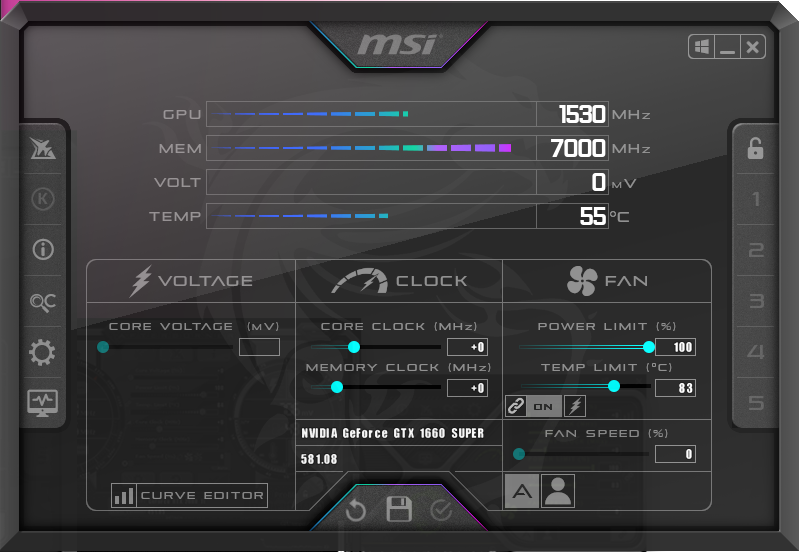
MSI Afterburner — одна из самых популярных программ для разгона и мониторинга видеокарт.
Работает с картами всех производителей. В комплект входит RivaTuner Statistics Server (RTSS) для отображения параметров в оверлее прямо в игре.
Ключевые функции:
- настройка частоты и напряжения GPU;
- управление скоростью вентиляторов;
- вывод показателей в оверлее (FPS, температуры, нагрузки и прочих).
Как выбрать нужную программу
С многообразием доступных инструментов выбор подходящей программы может быть сложным. При этом некоторые программы могут быть вполне взаимозаменяемы — например как в случае с y-cruncher и wPrime. Использовать все инструменты из статьи нет необходимости, так как выбор зависит от целей. Но выделим несколько рекомендаций.
Определите цель тестирования:
- для разгона процессора или ОЗУ — Prime95, OCCT, TestMem5;
- для оценки общей производительности — PCMark 10, PassMark;
- для тестирования видеокарты — 3DMark, Furmark;
- для диагностики проблем — AIDA64.
Учтите продолжительность теста. Для краткосрочных тестов (10-30 минут) используйте бенчмарки Cinebench, y-cruncher, GeekBench, для длительных стресс-тестов (1-24 часа) — Prime95 или OCCT.
Комбинируйте методы. Для точной картины сочетайте синтетические тесты и реальные сценарии (игры, рендер, кодирование). Обязательно используйте мониторинг — отслеживайте ключевые датчики во время тестов.
Учтите специфику вашей системы. Например, ноутбуки требуют осторожности: не рекомендуем проводить экстремальные стресс-тесты и разгон из-за ограниченного охлаждения.
Лучше ограничиться короткими бенчмарками и наблюдением за температурой.
Интерпретация результатов
После завершения стресс-теста важно не просто зафиксировать цифры, а правильно их проанализировать. Большинство программ выводят «сырые» данные — температуру, частоту, напряжение. Без понимания контекста эти значения могут быть недостаточно информативны. Чтобы оценить состояние системы, обратите внимание на ключевые параметры.
Стабильность
Главный критерий успешного тестирования. Если система проработала под нагрузкой 1–2 часа без зависаний, синих экранов или перезагрузок, это хороший признак. Особенно важно после разгона CPU или ОЗУ. Однако даже отсутствие ошибок не гарантирует 100% стабильности — некоторые сбои могут проявиться только при длительной эксплуатации.
Троттлинг
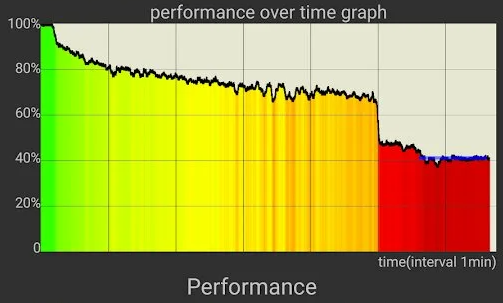
Троттлинг — это снижение частоты CPU или GPU из-за перегрева или превышения лимитов мощности. Его можно отследить через HWInfo или MSI Afterburner. Если частота заметно падает во время теста, вероятно, система охлаждения работает неэффективно или выбранные параметры разгона слишком агрессивны.
Температура
Температура — один из важнейших показателей стабильности. Важно учесть несколько ключевых факторов:
- для современных CPU кратковременные пики до 90–95 °C допустимы;
- длительная работа выше 85 °C уже считается небезопасной;
- оптимальный диапазон под нагрузкой — 70–80 °C.
Проверьте, что кулер установлен корректно, термопаста нанесена равномерно, а вентиляторы работают по профилю нагрузки. Следите не только за процессором — видеокарта также может перегреваться. Допустимые температуры GPU зависят от конкретного чипа и производителя, но длительное превышение 80–85 °C обычно нежелательно.
Что предлагает Selectel
Стабильность и предсказуемость системы особенно важны при работе с ресурсоемкими задачами, CI/CD-конвейерами, обучением моделей или рендерингом. При этом запуск стресс-тестов на локальной машине не всегда удобен — особенно если доступ к ней ограничен или есть риск перегрева.
В таких случаях удобно использовать облачные или выделенные серверы Selectel. Каждый сервер проходит предварительное тестирование и стресс-нагрузку специалистами. Помимо прочего, вы можете выбрать конфигурацию под задачу: от мощных многоядерных CPU и скоростных NVMe-дисков до большого объема оперативной памяти.
Это гарантирует, что ваша инфраструктура будет стабильной, предсказуемой и безопасной даже под высокой нагрузкой.
Заключение
Регулярное тестирование производительности помогает поддерживать систему в оптимальном состоянии, своевременно выявлять потенциальные проблемы и гарантировать стабильность при пиковых нагрузках.
Существует множество инструментов — от простых бенчмарков до экстремальных стресс-тестов, и каждый подходит для своей задачи. Нет универсальной программы: важно понимать, какой инструмент решает вашу конкретную цель.
Главное правило тестирования — не спешить. Проводите испытания постепенно, изменяйте параметры поэтапно, внимательно следите за показателями температуры, напряжения и частоты. Даже незначительные сбои могут привести к потере данных или повреждению компонентов, поэтому подходите к стресс-тестированию системно и осторожно.