Как работать с HAR-файлами
Рассказали, как создавать HAR-файлы в разных браузерах и работать с ними. Инструкция для Chrome, Safari, Firefox, Opera, Edge и IE11.
Современные браузеры оснащены встроенными инструментами разработчика. С помощью этих инструментов можно отслеживать сетевую активность, выполнять поиск ошибок и анализировать загрузку ресурсов. А еще собирать HAR‑файл — подробный журнал работы сайта в вашем браузере.
Что такое HAR-файл
HAR‑файл (HTTP Archive) — это своего рода «черный ящик» браузера. Он записывает все: какие файлы загружаются, по каким адресам уходят запросы, как сервер на них отвечает, сколько времени тратится на каждый этап загрузки.
Внутри — полная картина сетевой активности: от заголовков и cookie до тел ответов и времени каждого действия. Даже если веб-сайт просто долго грузится, HAR помогает выяснить, где именно он тормозит — на стороне клиента, на стороне сервера, в стороннем скрипте или где‑то еще. Если же что‑то не загружается вовсе, в этом лог-файле наверняка найдется ошибка с нужным кодом — 404, 500, 403 или другим.
Для технических специалистов HAR‑файл — незаменимый инструмент. С его помощью можно:
- понять, почему сайт ведет себя нестабильно;
- увидеть, какие ресурсы загружаются и в каком порядке;
- выяснить проблему некорректного отображения контента;
- найти узкие места в производительности;
- отследить, правильно ли отрабатывает авторизация и передаются ли cookie.
Кроме того, HAR‑файл бывает полезен, если проблемы возникают только у конкретного пользователя — ведь там зафиксировано все, что происходило именно в его браузере. Это гораздо точнее, чем скриншоты или словесное описание.
HAR-файл может содержать конфиденциальные или зашифрованные данные, такие как cookie и токены авторизации — учитывайте это при передаче HAR-файла сторонним лицам.
Сам по себе HAR — это не исполняемый файл, а обычный архив данных в JSON‑формате с набором атрибутов. Его можно открыть в текстовом редакторе или проанализировать в специальных утилитах, но об этом чуть позже.
Как создать HAR-файл в разных браузерах
HAR‑файл можно скачать через инструменты разработчика — встроенный модуль большинства современных браузеров. Эта панель позволяет просматривать код страниц, отслеживать сетевые запросы, анализировать cookie, отлаживать сценарии и многое другое. В числе прочего в ней доступна вкладка Network — именно она фиксирует сетевую активность и позволяет сохранить ее в HAR‑формате.
Процесс почти одинаков во всех браузерах: открыть панель — перейти на нужную вкладку — включить сеанс профилирования (запись логов) и повторить те действия, при которых возникла ошибка. Даже если проблема не проявится снова, журнал все равно может содержать полезную информацию для диагностики.
Разберем создание HAR на примере популярных браузеров.
Браузеры на базе Chromium (Google Chrome, Яндекс.Браузер, Microsoft Edge, Opera)
- Перейдите на интересующую страницу.
- Нажмите F12 или комбинацию клавиш Ctrl + Shift + I на клавиатуре.
Откроется панель инструментов разработчика.
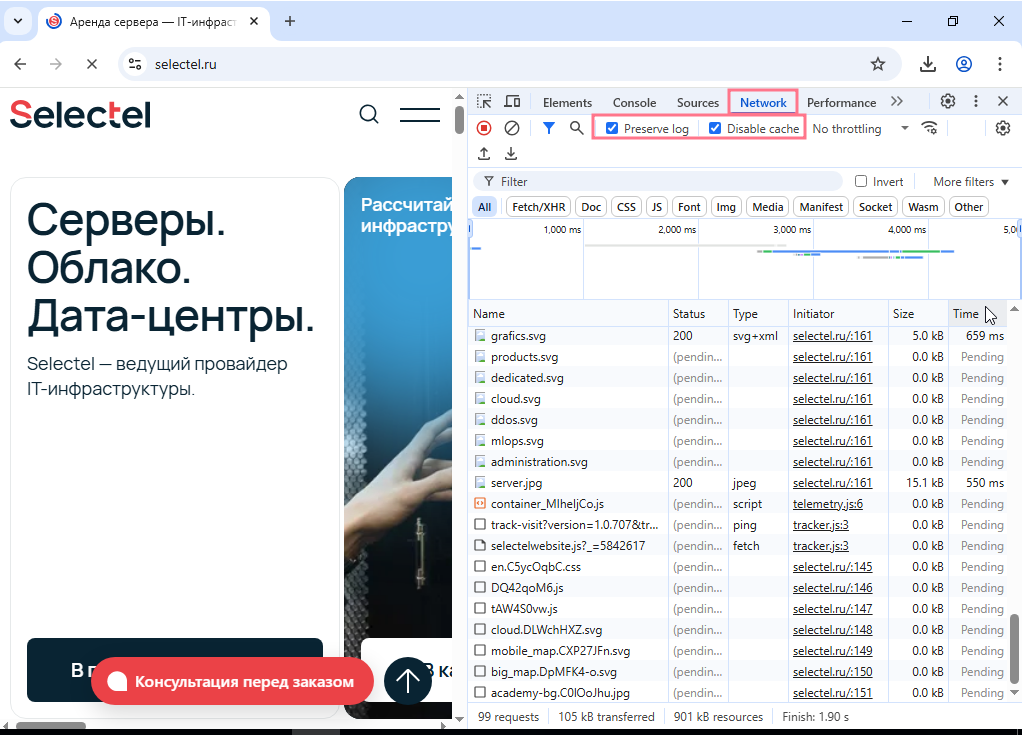
3. Перейдите на вкладку Network (Сеть) и включите опции Preserve log (Сохранять журнал) и Disable cache (Отключить кеш).
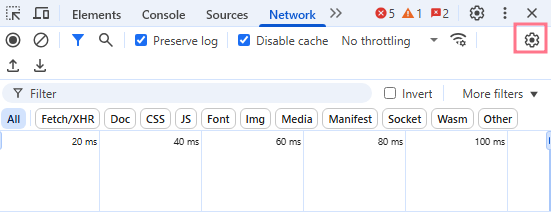
4. Перейдите в настройки инструментов разработчика.
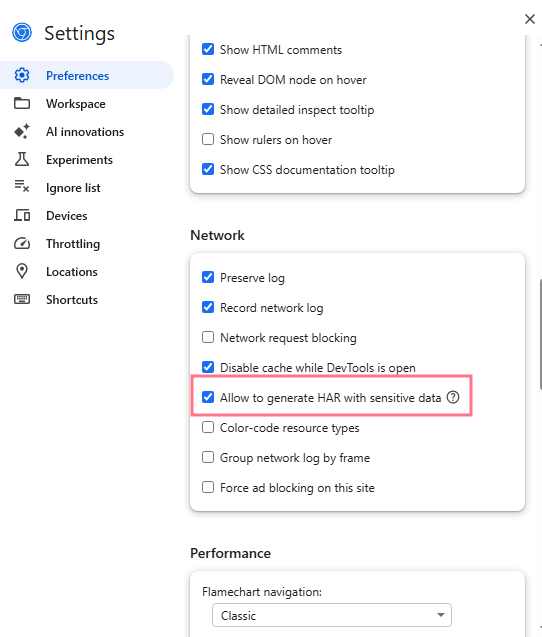
5. На вкладке Preferences (Параметры) в секции Network (Сеть) активируйте опцию Allow to generate HAR with sensitive data (Разрешить создание HAR-файлов с конфиденциальными данными).
6. Воспроизведите проблему.
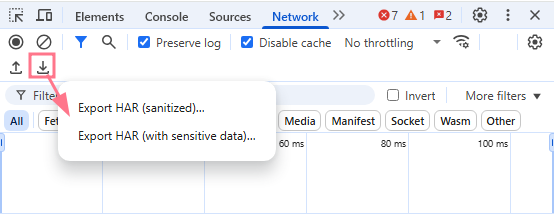
7. Нажмите значок стрелки Export HAR (Экспортировать HAR) и выберите нужный тип загрузки HAR-файла: без конфиденциальной информации или с ней.
Safari
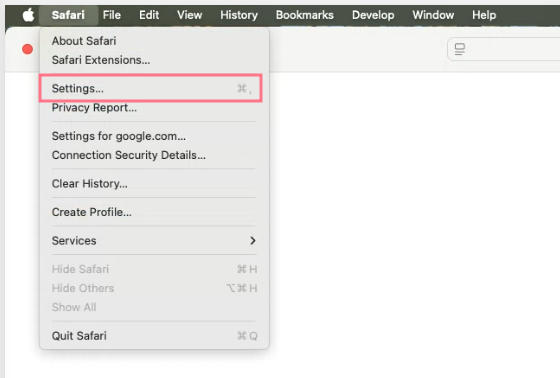
- Откройте настройки Safari.
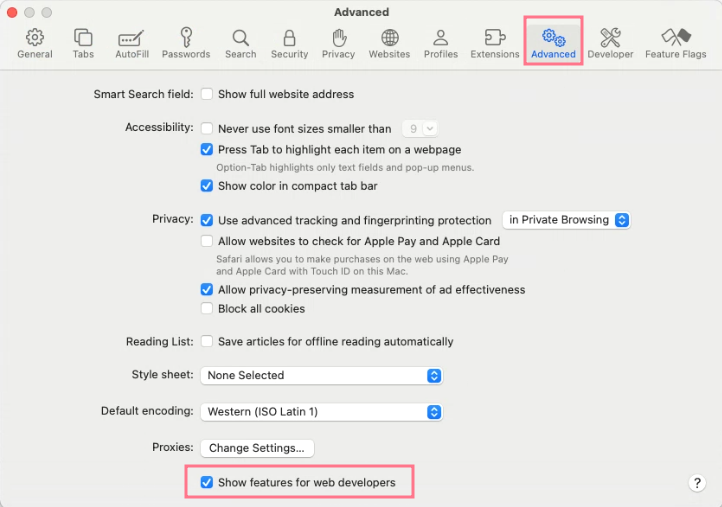
2. В открывшемся окне на вкладке Advanced (Дополнения) активируйте опцию Show features for web developers (Показывать меню «Разработка» в строке меню).
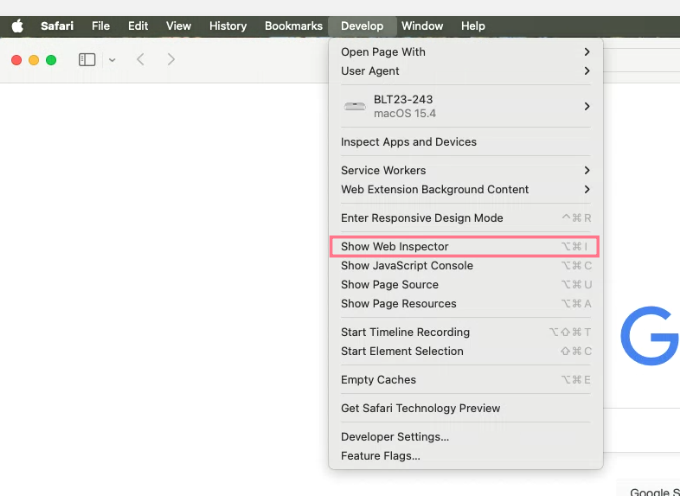
3. В выпадающем списке Develop (Разработка) выберите Show Web Inspector (Показать веб-инспектор).
4. В открывшейся панели инструментов разработчика перейдите на вкладку Network (Сеть).
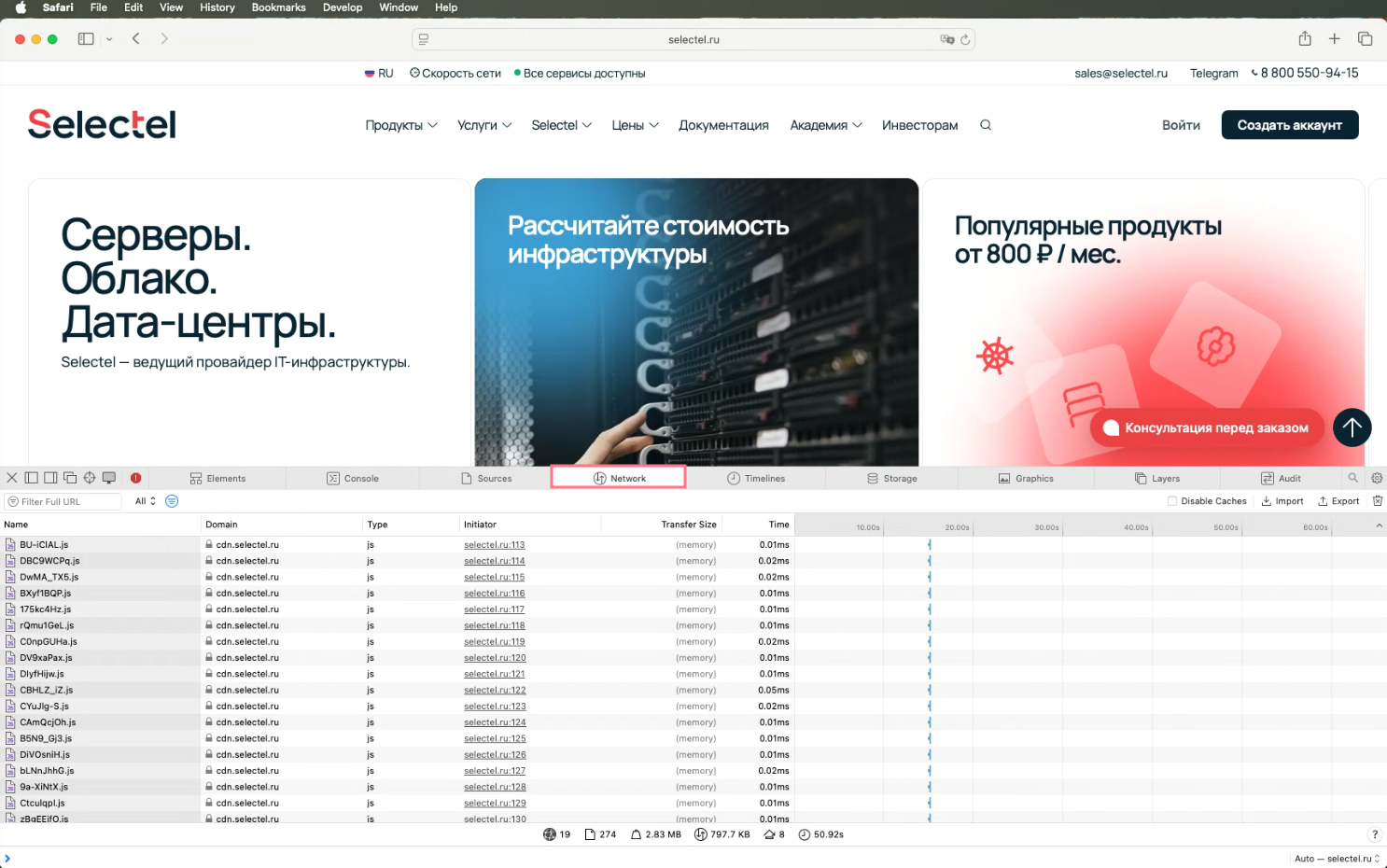
5. Включите сбор логов с помощью опции Preserve Log (Сохранить журнал).
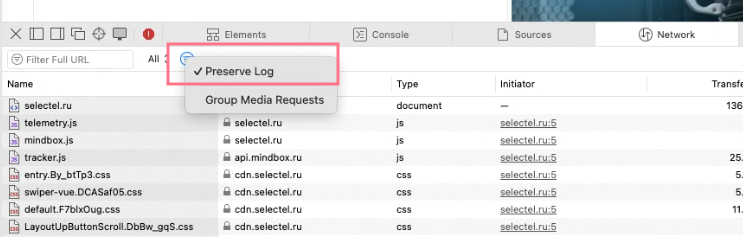
6. Очистите журнал.

7. Воспроизведите проблему.
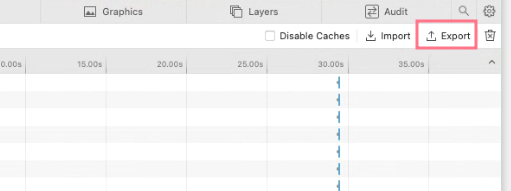
8. Нажмите кнопку Export (Экспортировать) для сохранения HAR-файла.
Mozilla Firefox
- Перейдите на интересующую страницу.
- Нажмите F12 или комбинацию клавиш Ctrl + Shift + I на клавиатуре.
Откроется панель инструментов разработчика.
3. Перейдите на вкладку Network (Сеть).
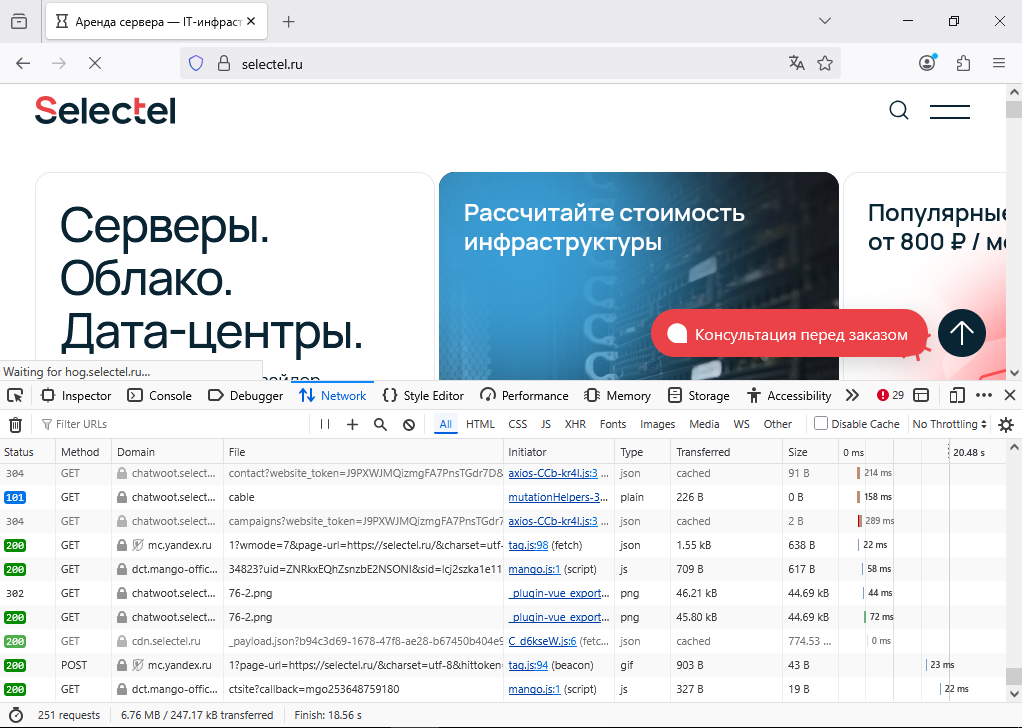
4. Воспроизведите проблему.
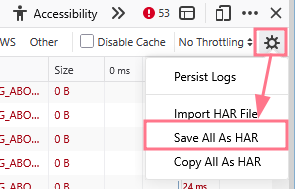
5. Нажмите Network Settings (Параметры сети) и выберите Save All As HAR (Сохранить все как HAR).
Internet Explorer 11
- Перейдите на интересующую страницу.
- Нажмите F12 на клавиатуре.
3. Откроется панель инструментов разработчика.Перейдите на вкладку Network (Сеть).
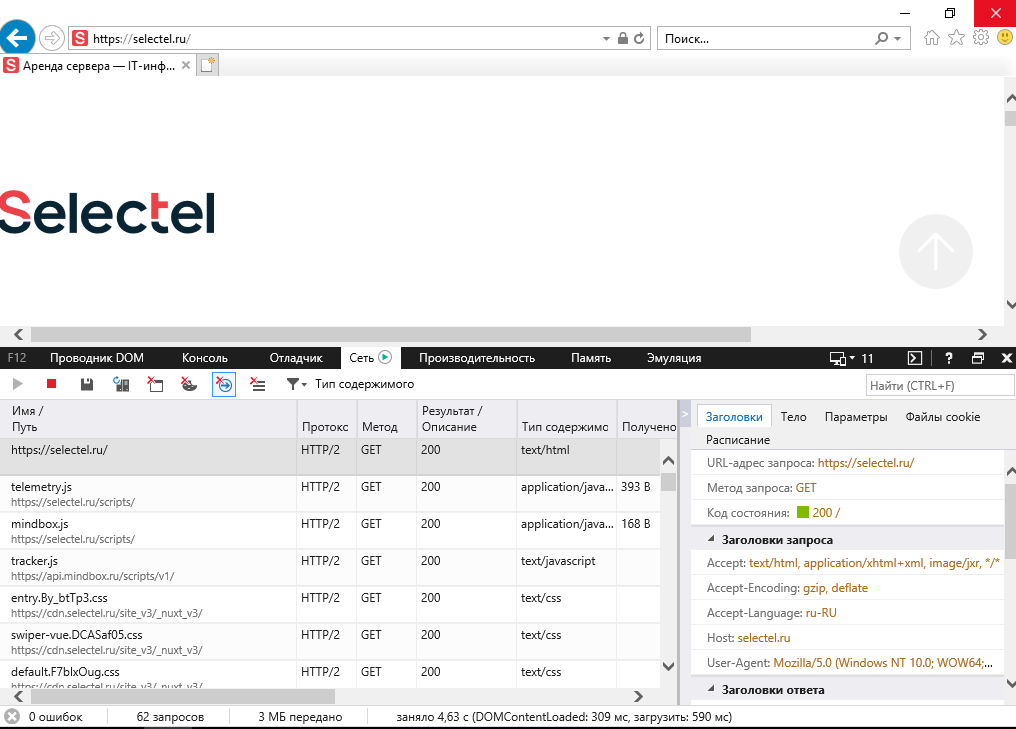
4. Воспроизведите проблему.
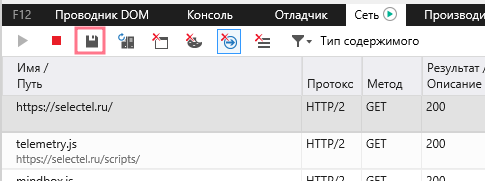
5. Нажмите Экспортировать как HAR-файл.
Как открыть HAR-файл
После того как HAR‑файл сохранен, его можно открыть и посмотреть — как вручную, так и с помощью специализированных инструментов.
Он открывается даже в стандартном Блокноте, однако лучше использовать редакторы с подсветкой синтаксиса: например, Visual Studio Code, Sublime Text или Notepad++ — в них структура файла будет читаемой, с разворачивающимися блоками.
Если хочется увидеть информацию в более удобном формате, подойдут специальные сервисы:
Они группируют запросы по времени, позволяют фильтровать ошибки и сортировать по статусам, а также отображают каждое соединение как на таймлайне.
Для более продвинутого анализа подойдут отдельные программы‑анализаторы, такие как:
- Charles Proxy,
- Fiddler,
- HTTP Toolkit,
- OWASP ZAP,
- Postman,
- Proxyman.
Каждая из них позволяет изучать HAR‑файл на уровне сессий, смотреть cookie, заголовки, тела запросов, а некоторые — даже воспроизводить их как сетевой трафик.
Если вы хотите проанализировать файл самостоятельно, обратите внимание на следующие моменты:
- коды ошибок: 4xx, 5xx, редиректы 3xx — их часто видно сразу,
- медленные запросы — можно оценить по времени загрузки,
- заголовки и cookie — полезны при отладке авторизации и поведения сессии,
- повторяющиеся или дублирующие запросы — могут указывать на проблемы JavaScript или кеширования.
Ошибки при открытии HAR‑файла
В некоторых случаях при попытке открыть HAR‑файл может возникнуть ошибка. Перечислю основные причины и способы их устранения.
Неправильная связь расширения HAR с программой
Даже если нужное приложение установлено, оно может не быть связано по умолчанию с файлами HAR. Например, чтобы вручную задать связь на Windows, нужно выполнить следующие действия.
- Нажмите правой кнопкой мыши по файлу и выберите Открыть с помощью.
- Выберите нужную программу из списка (например, VS Code или браузер).
- Установите опцию Всегда использовать это приложение для открытия файлов такого типа.
- Нажмите ОК.
Файл поврежден или загружен не полностью
Если файл создавался при нестабильной сети, копировался с ошибками или был обрезан, его содержимое может быть неполным. В этом случае рекомендуется повторно сохранить файл.
Ограничения доступа
Политики безопасности (например, на корпоративных компьютерах) могут запрещать открытие определенных типов файлов. В этом случае может понадобиться временное разрешение или использование редактора, не требующего установки.
Если после этих шагов файл по-прежнему не открывается, его можно пересоздать в браузере или передать в службу поддержки — специалисты смогут проверить его корректность и дать рекомендации.
Отправка HAR-файла в техническую поддержку Selectel
Если вы уже сохранили HAR‑файл и хотите передать его специалистам Selectel, это можно сделать через обращение в нашу службу поддержки.
Чтобы создать обращение в техподдержку, выполните следующие действия.
- Авторизуйтесь в личном кабинете.
- На верхней панели нажмите кнопку Помощь — Создать тикет.
- Выберите тему обращения и опишите проблему:
- какие действия вы выполняли,
- на каком этапе возникла ошибка,
- отображается ли она каждый раз или только иногда,
- с какого устройства и браузера велась работа.
- Нажмите кнопку Загрузить и выберите сохраненный HAR-файл для его вложения в тикет.
- Нажмите на Создать тикет, чтобы отправить обращение.
Мы внимательно изучим ваш запрос, определим причину сбоя и предложим решение. Даже если ошибка проявляется только у вас — этого файла будет достаточно, чтобы найти техническое объяснение.
Заключение
HAR-файл — это удобный способ зафиксировать сетевую активность и точно передать детали неполадок. Даже если ошибка кажется разовой и сложноуловимой, журнал поможет понять, на каком этапе она возникает.