Веб-анимация вносит большой вклад в улучшение пользовательского опыта. Простые анимации из меняющихся картинок создать несложно. Но иногда возникают более интересные задачи — например, «оживление» персонажа.
Меня зовут Маша, я дизайнер в Selectel. В этой статье расскажу, как создать сложную анимацию с использованием Lottie и After Effects.
В статье речь идет именно о сложных анимациях. Более простые варианты можно делать без использования Adobe After Effects и Lottie.
Как и зачем использовать 2D-анимацию
В вебе анимацию удобно использовать, чтобы создавать «живые» иконки, кнопки, стикеры в Telegram, рекламные HTML-баннеры, интерактивные элементы пользовательского интерфейса и многое другое. Все это позволяет юзеру лучше ориентироваться в контенте и вызывает у него положительные эмоции.
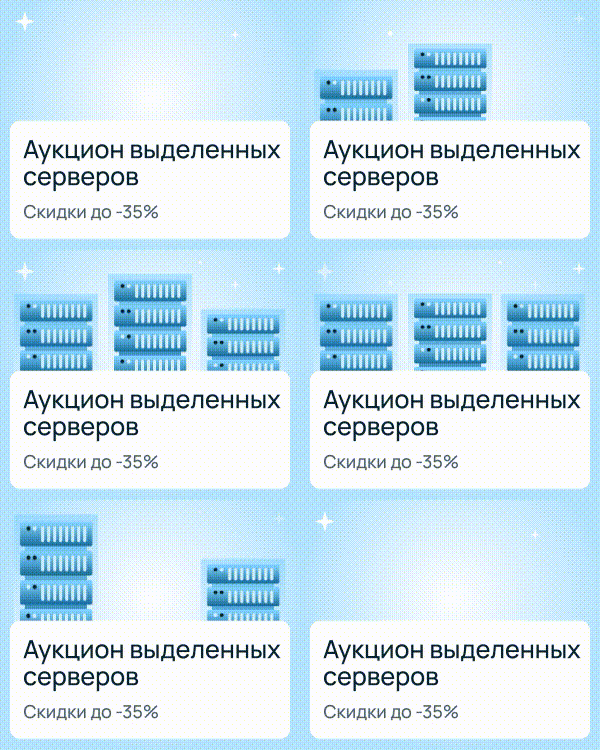
Мы в Selectel предпочитаем работать с After Effects (AE), поскольку это одна из самых функциональных и универсальных программ в мире моушн-дизайна. Другими словами — это база.
Сейчас, когда Adobe перестал продлевать лицензии, стало сложнее. Можно воспользоваться альтернативами — о них расскажу в следующей статье. Следите за блогом!
Знакомимся с Lottie
Lottie — это инструмент для создания анимаций с открытым исходным кодом, разработанный Airbnb. Позволяет веб-разработчикам использовать анимацию, созданную в Adobe After Effects.
Экспорт осуществляется в виде JSON-файлов. Эти файлы можно визуализировать в режиме реального времени в браузере с помощью проигрывателя Lottie — он представляет собой JavaScript-библиотеку.
Главное преимущество Lottie в том, что он позволяет использовать векторную анимацию в интернете. Это означает, что она не зависит от разрешения и масштабируется без потери качества. Кроме того, анимация Lottie имеет меньший размер файла по сравнению с GIF-файлами или видео. Это делает ее идеальным инструментом для повышения производительности веб-сайта.
Lottie конвертирует анимацию After Effects в JSON-данные с помощью плагина Bodymovin. Получившийся JSON-файл можно загрузить и воспроизвести в браузере благодаря библиотеке Lottie.js.
Начало работы
Для экспорта анимации из Adobe After Effects вам потребуется установить плагин Bodymovin от Adobe или LottieFiles от Airbnb.
- Bodymovin.Вы можете скачать его либо с официального сайта Adobe Exchange, либо с GitHub.
- LottieFiles. Скачать можно бесплатно с официального сайта Lottie.
Исходные файлы для будущей анимации можно отрисовать в Adobe Illustrator, Sketch или Figma — кому как удобно. Однако для экспорта иллюстраций из Sketch или Figma нужен специальный плагин для After Effects. Например, Overlord от Adam Plouff или AEUX от Adam Plouff и Google SUMux. Подробнее о работе этих плагинов расскажем в другой статье.
Рекомендую использовать Overload и при экспорте из Adobe Illustrator. Это позволяет быстро перемещать векторные формы между программами без импорта и организации файлов.
Создание анимации в After Effects
Производим экспорт файлов для анимации. Вот что можно сделать, если вы работаете в Adobe Illustrator и у вас нет возможности использовать плагин Overload.
1. Обязательно разбейте иллюстрацию на отдельные слои, которые будут задействованы в анимации. Не забывайте задавать каждому слою имя — в дальнейшем это облегчит процесс анимирования.
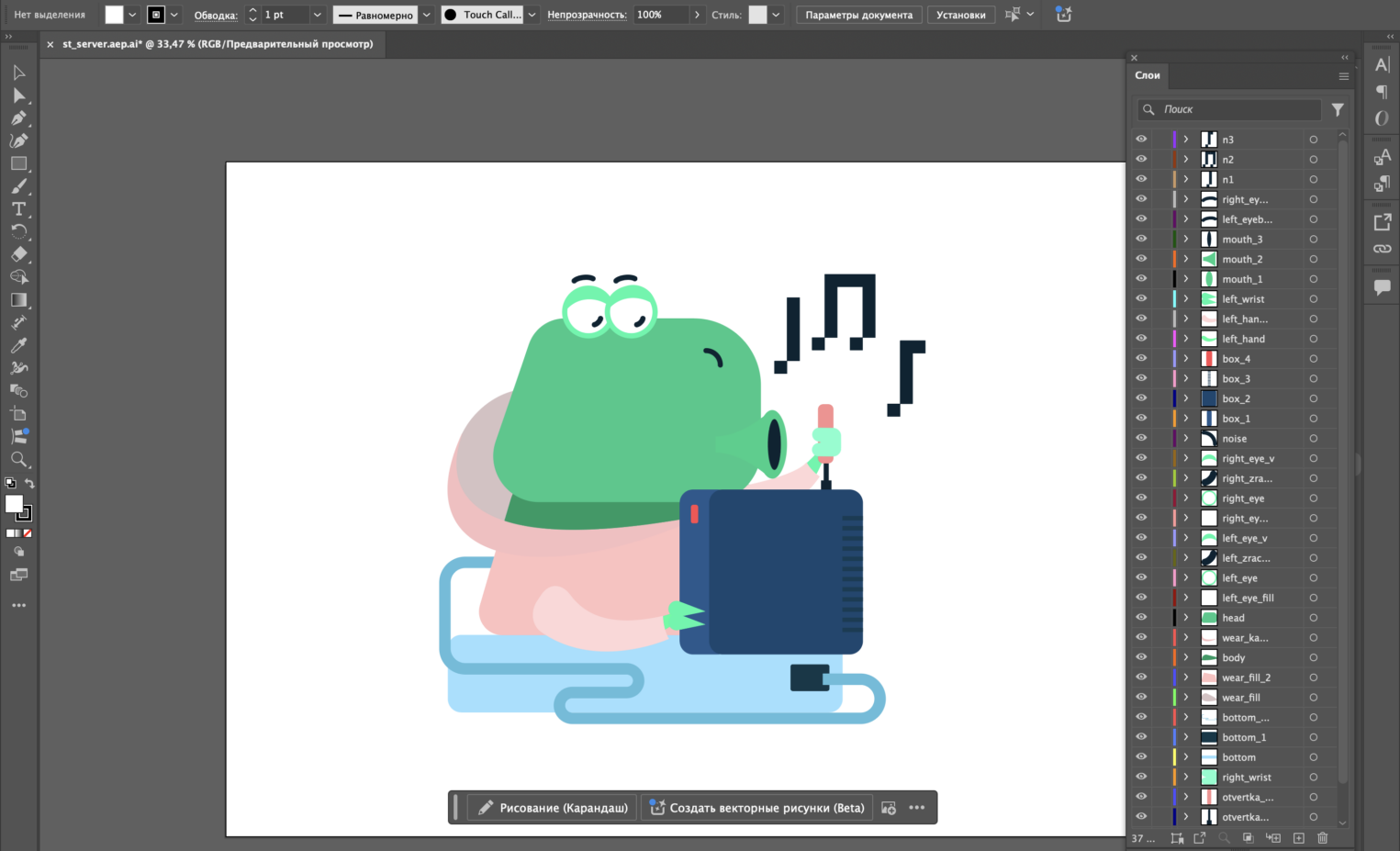
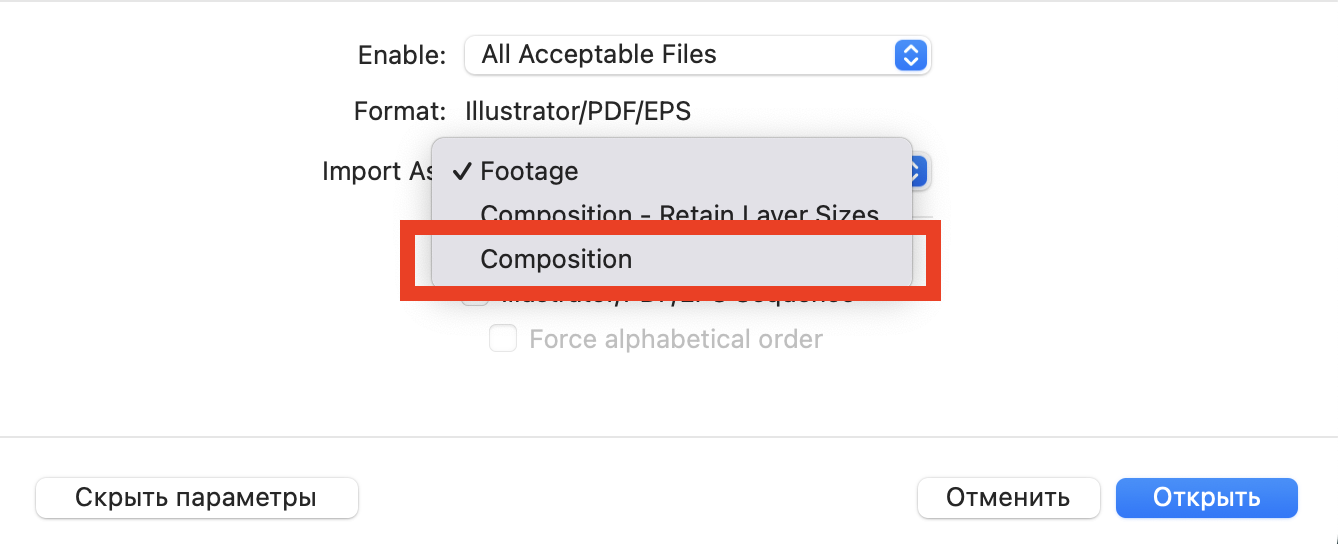
2. Импортируйте файл Adobe Illustrator как Composition в Adobe After Effects.
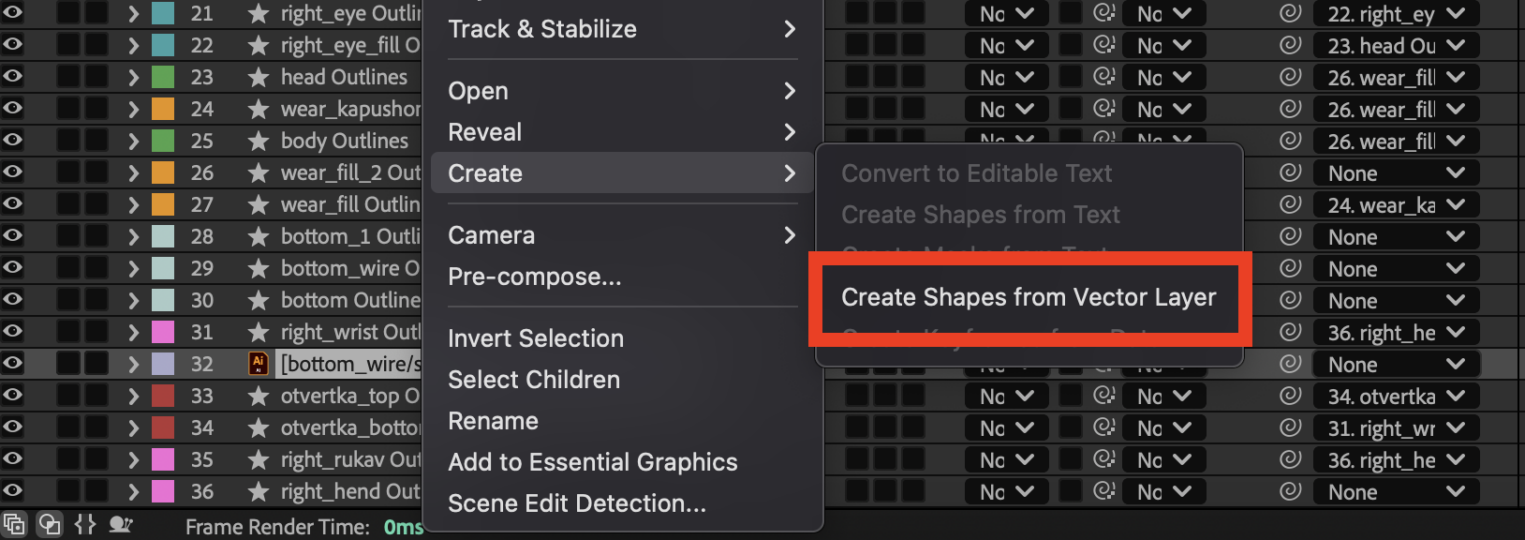
3. Переведите все импортированные слои в Shapes. Если этого не сделать, при экспорте JSON вы потеряете визуальную часть анимации из-за привязки к файлу Adobe Illustrator.
Три важных пункта, которые нужно учитывать при создании анимации для Lottie.
- Избегайте растровой графики. Для масштабируемости используйте как можно больше векторной графики.
- Ограничьте эффекты. Не все функции After Effects поддерживаются Lottie. Поэтому избегайте сложных эффектов: 3D-слоев, выражений или определенных фильтры.
- Проверьте свою анимацию. Перед экспортом убедитесь, что ваша анимация воспроизводится плавно и оптимизирована для веб-производительности.
Обязательно изучите таблицу от Airbnb — там представлены поддерживаемые функции JSON для определенной платформы.
Совет. Не забывайте про привязку к родительским слоям. Это позволит не плодить PreCompose и упростит работу.
Когда работа с анимацией закончена, приступаем к экспорту.
Экспорт Lottie в Bodymovin
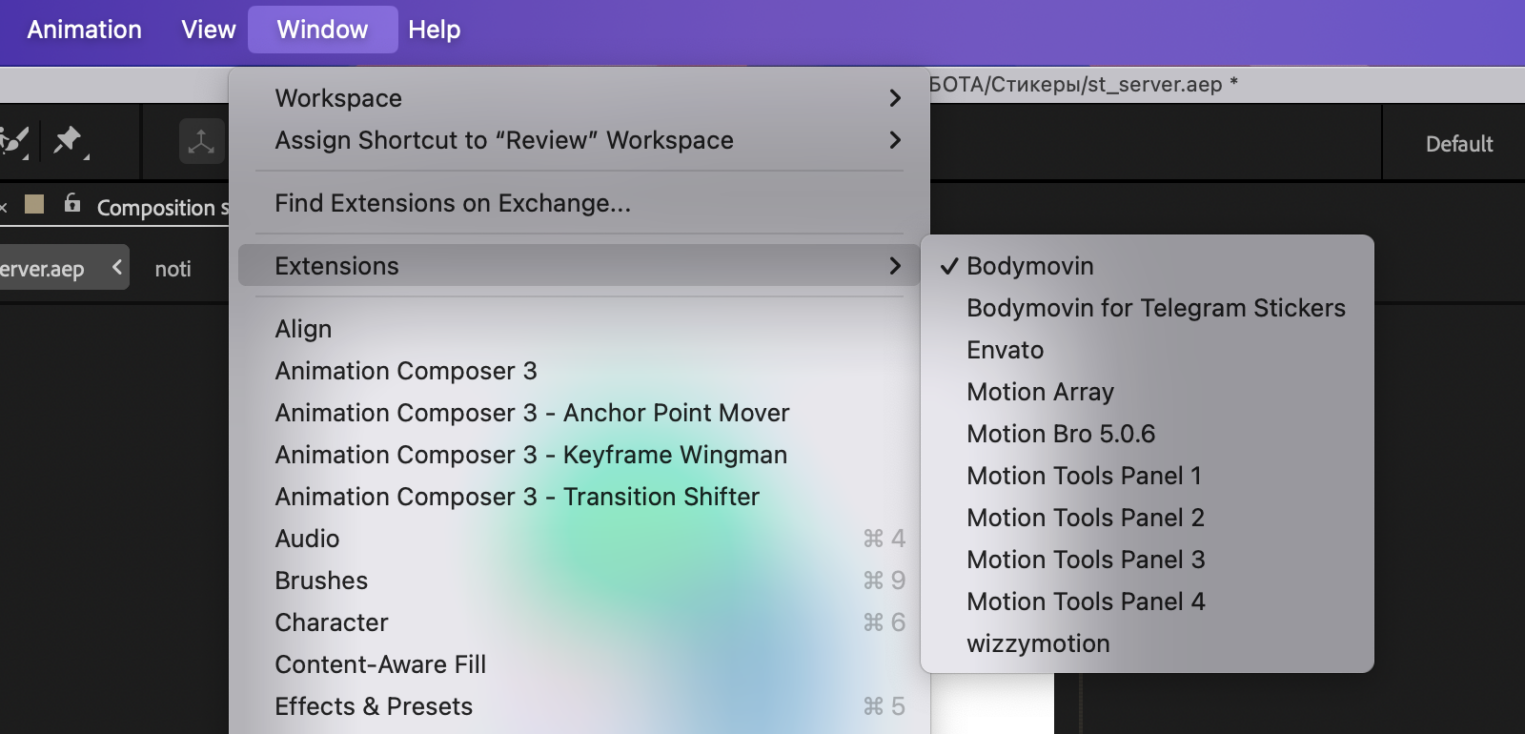
Плагин расположен во вкладке Window → Extensions → Bodymovin. На панели Bodymovin выберите композицию, которую хотите экспортировать. Укажите папку, в которой вы хотите сохранить JSON-файл. Нажмите кнопку Render.
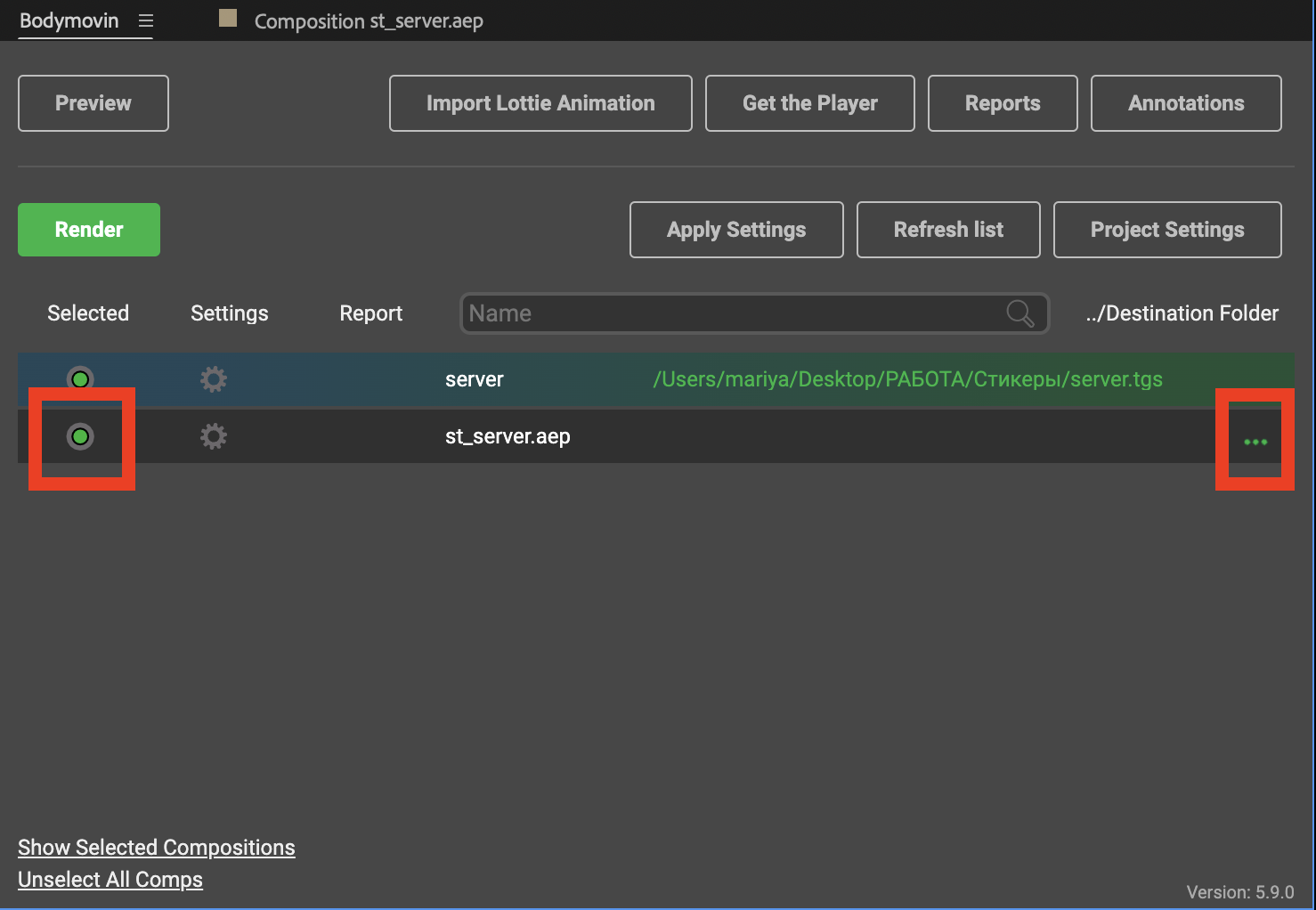
Для проверки корректности анимации можно использовать Bodymovin Player или Preview Lottie animation.
Экспорт Lottie в LottieFiles
Процесс похожий, но более муторный. Чтобы воспользоваться плагином, авторизуйтесь на сайте. Далее в After Effects перейдите в раздел Window → Extensions → LottieFiles. Поставьте галочку напротив композиции, укажите путь сохранения файла и нажмите Render. Файл экспортировался в формат Lottie.
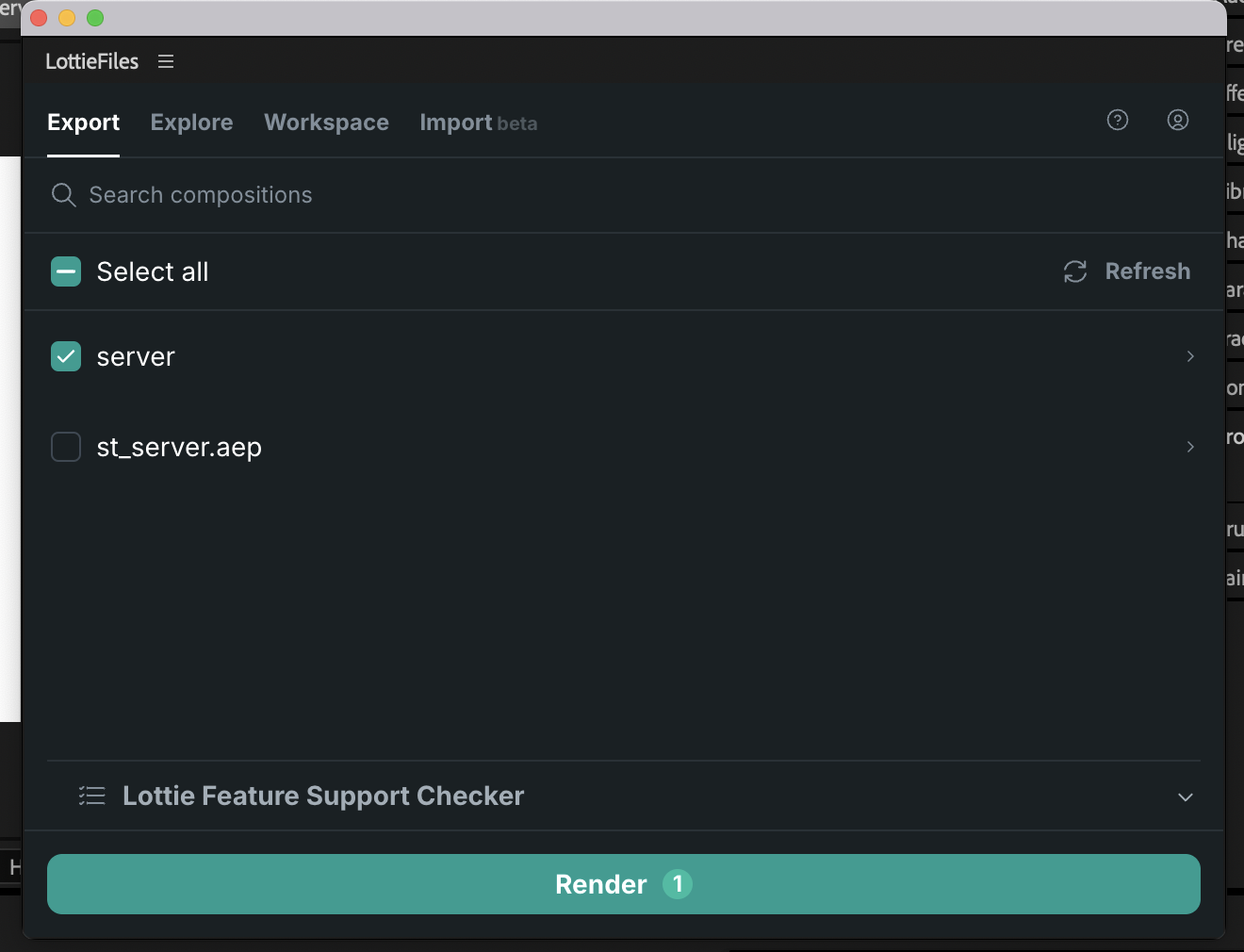
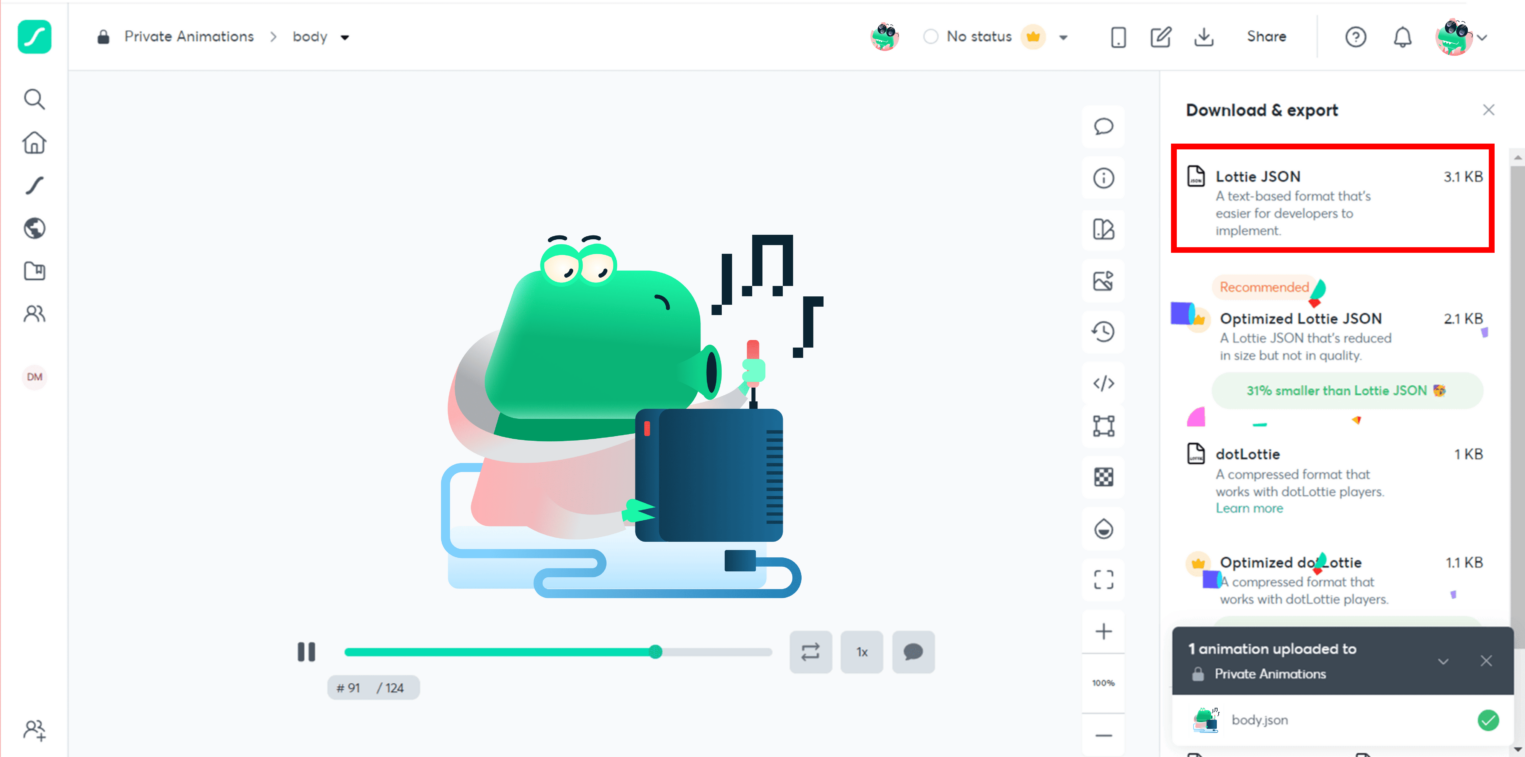
После этого откроется предпросмотр — убедитесь, что все работает исправно. Нажмите кнопку Save to workspace, выберите рабочее пространство и кликните по Save. Далее перейдите на сайт и сохраните файл в формате JSON.
Интеграция анимации на веб-сайт
Чтобы реализовать анимацию Lottie на сайте, вам потребуется библиотека Lottie.js . Эта JavaScript-библиотека позволяет визуализировать и управлять анимацией в режиме реального времени.
Шаг 1: Подключение Lottie библиотеки
Вы можете загрузить библиотеку с GitHub Lottie или использовать ссылку CDN в вашем HTML-файле:
<script src="https://cdnjs.cloudflare.com/ajax/libs/bodymovin/5.7.6/lottie.min.js"></script>
Шаг 2: Создание контейнера для анимации
Создайте div или другой элемент-контейнер, в котором вы хотите отобразить анимацию.
<div id="lottie-container"></div>
Шаг 3: Загрузка JSON-файла с анимацией
Используйте JavaScript для загрузки JSON-файла в контейнер. Вот базовая реализация:
      var animation = lottie.loadAnimation({
  container: document.getElementById('lottie-container'), // контейнер для анимации
  renderer: 'svg', // тип рендерера (может быть 'svg', 'canvas' или 'html')
  loop: true, // зацикливание анимации
  autoplay: true, // автоматический запуск анимации
  path: 'path/to/animation.json' // путь к вашему JSON-файлу с анимацией
});
Этот код инициализирует анимацию Lottie и устанавливает ее в режим непрерывного повторения и воспроизводит сразу после загрузки страницы.
Настройки анимации
Одна из лучших особенностей Lottie — гибкость. Всего несколько строк JavaScript-кода позволяют управлять воспроизведением анимации и настраивать ее внешний вид.
Управление воспроизведением
Можно управлять запуском, остановкой или приостановкой анимации в зависимости от действий пользователя. Например, вы можете запускать анимацию при наведении курсора на кнопку:
      var animation = lottie.loadAnimation({
  container: document.getElementById('lottie-container'),
  renderer: 'svg',
  loop: false,
  autoplay: false,
  path: 'path/to/animation.json'
});

// Воспроизведение по ховеру
document.getElementById('lottie-container').addEventListener('mouseenter', function() {
  animation.play();
});

// Приостановка анимации при отведении курсора
document.getElementById('lottie-container').addEventListener('mouseleave', function() {
  animation.pause();
});
Синхронизация с прокруткой
Можно синхронизировать анимацию Lottie с прокруткой, сделав ее более интерактивной. Например, вы можете запустить анимацию, когда пользователь прокручивает страницу:
      window.addEventListener('scroll', function() {
  var scrollPercentage = (window.scrollY / (document.body.scrollHeight - window.innerHeight));
  animation.goToAndStop(scrollPercentage * animation.totalFrames, true);
});
Этот скрипт вычисляет процент прокрутки и использует его для управления кадром анимации, создавая плавный процесс.
Цикл и управление скоростью
Lottie позволяет легко управлять циклом и скоростью анимации. Например, вы можете настроить скорость воспроизведения анимации:
      animation.setSpeed(2); // Установка скорости в 2 раза быстрее
animation.loop = false; // Отключить зацикливание
Подсказка
animation.play() — запуск анимации
animation.pause() — пауза анимации
animation.stop() — остановка анимации и возврат к начальному состоянию
animation.setSpeed(speed) — установка скорости анимации
Использование Lottie с React
Lottie легко интегрируется в приложения React с помощью компонентов React Lottie. Приведу простой пример.
import React, { useEffect, useRef } from 'react';
import lottie from 'lottie-web';

const LottieAnimation = () => {
  const container = useRef(null);

  useEffect(() => {
    lottie.loadAnimation({
      container: container.current,
      renderer: 'svg',
      loop: true,
      autoplay: true,
      path: 'path/to/animation.json'
    });
  }, []);

  return <div ref={container}></div>;
};

export default LottieAnimation;
Этот код настраивает простой компонент React, воспроизводящий анимацию Lottie. Используя хуки useEffect и useRef, вы можете легко управлять жизненным циклом анимации Lottie. Такой подход полезен для создания интерактивных пользовательских интерфейсов в современных веб-приложениях.
На что обратить внимание в работе с Lottie
Lottie — мощный инструмент для веб-анимации. Однако важно следовать передовым практикам, чтобы не снижать производительность и доступность.
Оптимизируйте JSON-файлы. Анимации Lottie обычно легкие по весу, но сложные анимации все равно могут создавать большие JSON-файлы. Чтобы анимация была быстрой и отзывчивой, избегайте ненужных слоев и эффектов в After Effects.
Используйте анимацию с умом. Анимация — отличный способ улучшить UX. Но чрезмерное использование может замедлить работу сайта и перегрузить пользователей. Используйте анимацию Lottie там, где она наиболее ценна.
Обеспечьте кроссбраузерную совместимость. Анимации Lottie отображаются в формате SVG. Он поддерживается большинством современных браузеров. Однако всегда проверяйте анимацию в разных браузерах и на разных устройствах. Это поможет убедиться в ее корректной работе. Для старых браузеров рассмотрите запасные решения или более простые варианты анимации. Например, использование резервных GIF-файлов или статических изображений.
Проверьте доступность анимации. Убедитесь, что анимация не мешает работе программ чтения с экрана или навигации с помощью клавиатуры. Учитывайте предпочтения пользователей. Можно отключать анимацию для пользователей, которые могут испытывать дискомфорт от движения.
@media (prefers-reduced-motion: reduce) {
  #lottie-container {
    display: none; /* Disable animations for reduced-motion users */
  }
}
Что в итоге
С Lottie вы можете свободно экспериментировать с интерактивной и сложной анимацией, которая масштабируется, адаптивна и легко интегрируется в любой веб-проект. Удачи в создании творческих проектов!