

Из чего состоит приложение для Android
Любое Android-приложение строится из базовых компонентов, которые определяют его работу и взаимодействие с системой.
- Activity — отдельный экран с пользовательским интерфейсом.
- Service — фоновый процесс, например синхронизация данных или проигрывание музыки.
- BroadcastReceiver — компонент, реагирующий на системные события (подключение к Wi-Fi, низкий заряд батареи).
- ContentProvider — механизм доступа к данным: контактам, изображениям, документам.
Подробнее о том, как устроено мобильное приложение и какие задачи решает каждый компонент, мы рассказывали в отдельной статье. В этом материале сосредоточимся на практике — пошаговой разработке приложения на Java.
Шаг 1. Подготовка к разработке
Первый и самый важный этап — выбрать рабочее окружение (IDE). При выборе учитывают совместимость с Android SDK, наличие эмуляторов, поддержку обновлений и удобство работы.
IDE для разработки приложения на Java много, но на практике большинство разработчиков выбирают Android Studio.
Android Studio: преимущества и настройки
В нем есть все необходимое: Android SDK для запуска и тестирования приложений, удобный редактор интерфейсов, инструменты для отладки и проверки кода, а также эмуляторы с любой версией Android. Подходит как новичкам, так и профессионалам.
Android Studio можно установить на Windows, macOS и Linux.
1. Загрузите установщик Android Studio и запустите его.
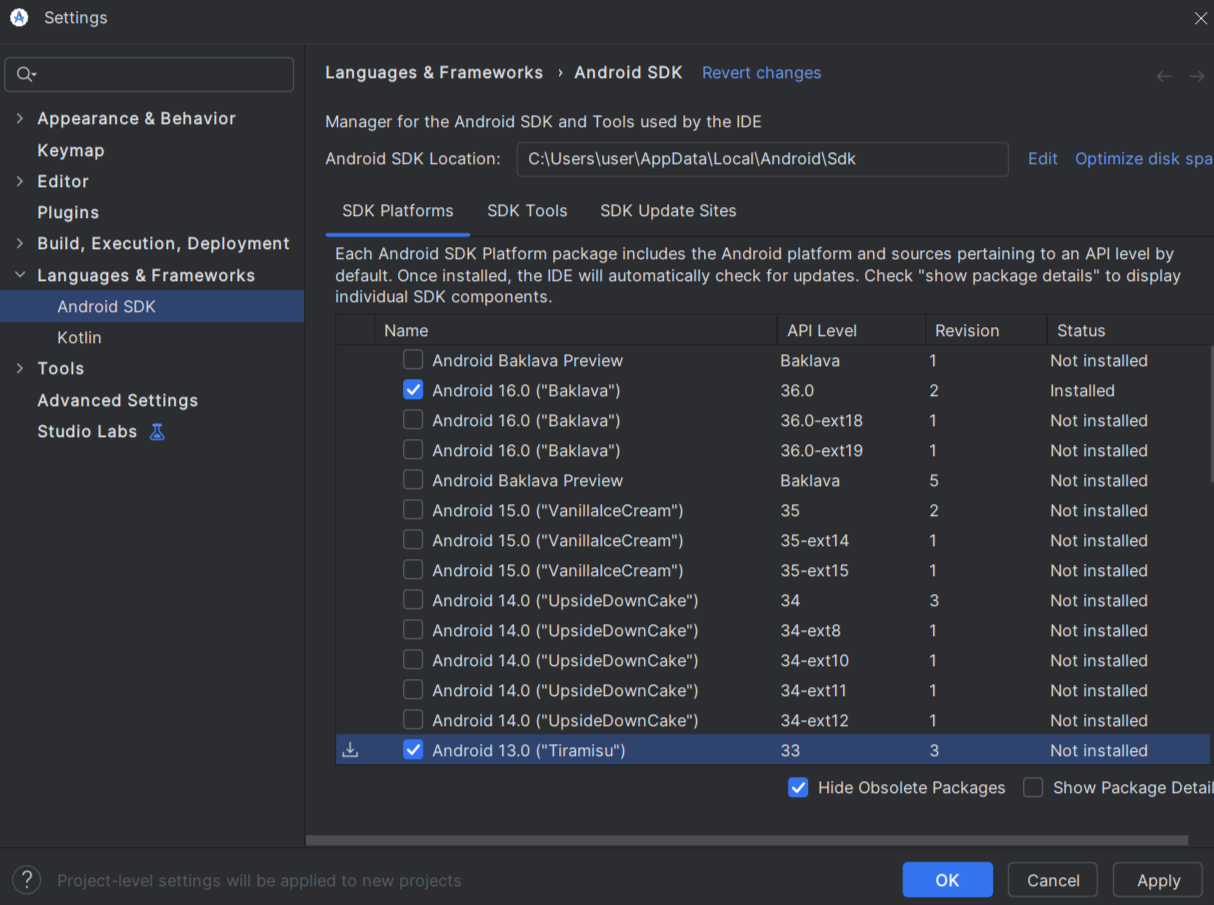
2. При первом запуске внизу стартового окна нажмите More Actions →SDK Manager, чтобы установить недостающие версии Android SDK.
Рекомендуется выбрать:
- последнюю доступную SDK (актуальная на момент написания — API Level 36 / Android 16);
- минимальную версию, которую вы хотите поддерживать (например, Android 13).
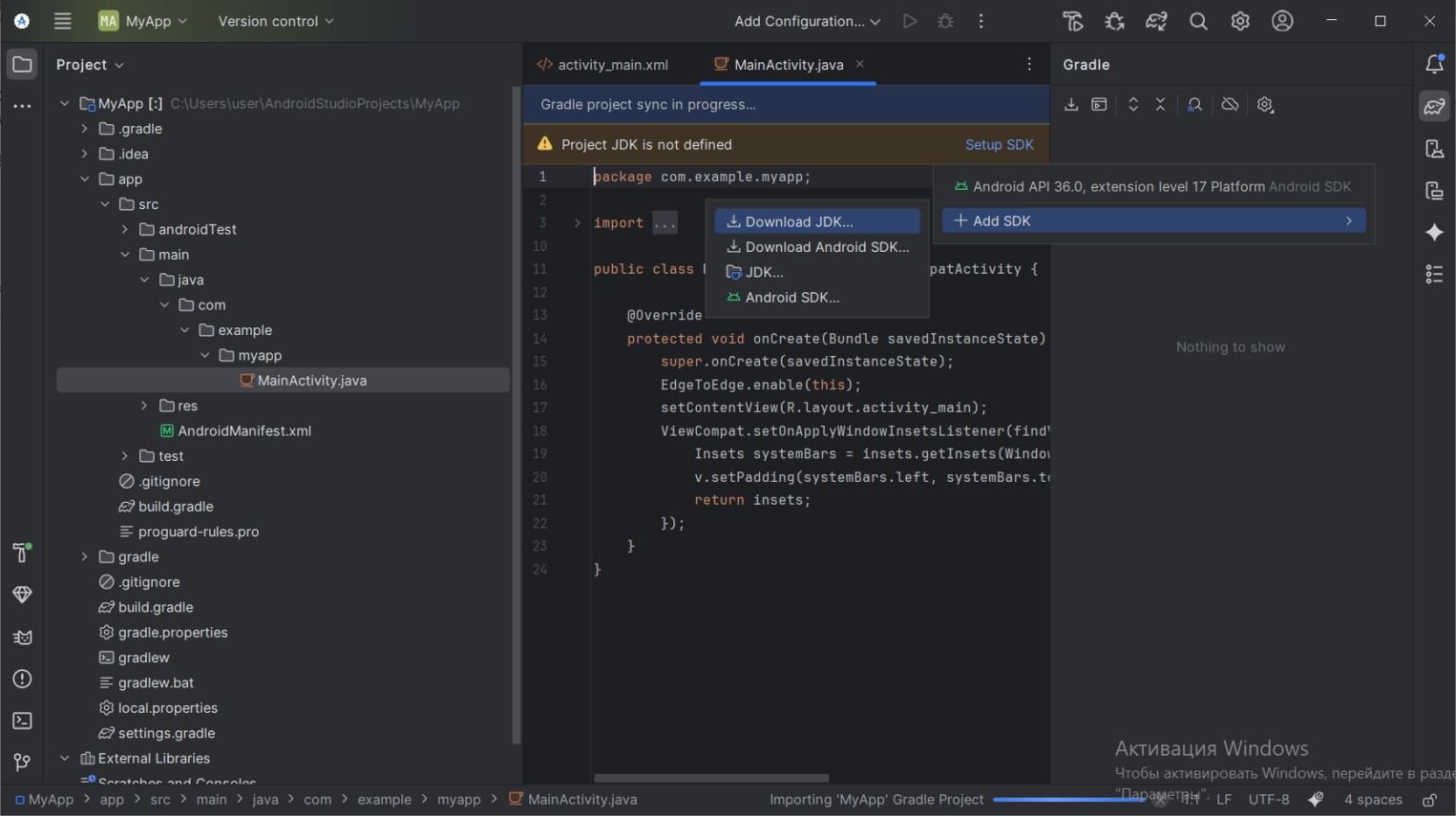
3. Для компиляции кода на Java требуется JDK (Java Development Kit). Android Studio автоматически проверяет его наличие и предложит установить, если JDK не найден. Для этого после создания первого проекта нажмите Setup SDK → Add SDK → Download JDK, затем подтвердите рекомендуемую версию.
Альтернативы Android Studio
IntelliJ IDEA — для Java-разработки Android-приложений нужна ручная настройка SDK и эмуляторов. Подходит тем, кто уже работает с серверными или десктопными проектами и хочет объединить все в одной среде.
Eclipse — использовался раньше с плагином ADT, но с выходом на рынок Android Studio Google прекратил поддержку плагина. Подходит только для поддержки старых проектов.
NetBeans — тоже раньше активно использовался, но плагины для Android давно не обновляются. Подойдет опытным Java-разработчикам, которые уже привыкли к этой среде.
Шаг 2. Проектирование приложения
Прежде чем писать код, важно спроектировать, как будет устроено приложение. Это помогает избежать ошибок, ускорить разработку, сделать продукт удобным и подготовить его к масштабированию.
Создание прототипа и проектирование интерфейса
На первом этапе создается схема экранов и переходов между ними. Такой прототип позволяет проверить удобство интерфейса и логику работы до начала кодинга. Для этого можно использовать Figma, Sketch, Miro или даже бумагу.
UX/UI-дизайн
Прототип превращается в детализированные макеты: добавляются цвета, иконки, шрифты, анимации. Интерфейс должен соответствовать гайдлайнам Google Material Design и привычкам пользователей Android.
Архитектура приложения
Android-приложение делится на три основных слоя.
- Presentation (UI) — все, с чем работает пользователь: Activity, Fragment и XML-разметка.
- Domain (бизнес-логика) — правила и сценарии: что происходит при нажатии кнопки, как обрабатываются данные.
- Data (данные) — хранение и обработка информации: локальная база (SQLite, Room), сетевые API (Retrofit), кеш или облако.
Каждый слой отвечает только за свою задачу. Это делает код поддерживаемым: изменения в одном слое не ломают работу других.
Модели архитектуры
Чтобы слои взаимодействовали предсказуемо, используют архитектурные паттерны.
| MVC (Model — View — Controller) | MVP (Model — View — Presenter) | MVVM (Model — View — ViewModel) |
| Model — данные и бизнес-логика.View — интерфейс (экраны, кнопки).Controller — посредник между View и Model: обрабатывает нажатия и обновляет UI. | Model — данные.View — интерфейс, но без логики.Presenter — принимает команды от View, запрашивает данные у Model и возвращает результат. | Model — данные.View — интерфейс.ViewModel — связывает View и Model, используя data binding (двусторонняя связь). |
| Устаревший подход, где Activity совмещала роли View и Controller. Из-за этого код быстро разрастается, и его становится трудно поддерживать | Разделяет интерфейс и бизнес-логику. View отвечает только за отображение, Presenter управляет логикой, Model хранит данные. Код становится чище и проще для тестирования | Современный стандарт, особенно эффективный с библиотеками Jetpack. Позволяет сохранять данные при смене конфигурации и обновлять UI через data binding |
В нашем проекте мы используем MVP. Он проще для начинающих: логика вынесена из Activity, но при этом не требуется сложных инструментов, как в MVVM. Такой подход делает учебный проект структурированным, понятным и удобным для расширения.
Шаг 3. Разработка приложения для Android
Разработка приложения для Android — это процесс создания того, что видит пользователь и с чем он взаимодействует: интерфейс, функциональность, хранение данных и обработка ошибок.
На этом этапе мы создадим приложение, которое будет запоминать введенные в него имена во встроенной в Android базе данных SQLite, которая позволяет сохранять информацию прямо на устройстве без подключения к серверу. Для этого сначала создадим проект в Android Studio и настроим его параметры. А потом добавим в него интерфейс, модель данных и бизнес-логику.
Создание нового Android-приложения
1. В главном окне Android Studio выберите New Project.
2. В списке шаблонов выберите Empty Activity (в некоторых версиях — Empty Views Activity) и нажмите Next.
3. В открывшемся окне заполните поля:
- Name — название приложения (отображается пользователю);
- Package name — уникальный идентификатор пакета;
- Save location — папка на компьютере, где будут храниться файлы проекта;
- Language — Java;
- Minimum SDK — минимальная версия Android, на которой приложение сможет запускаться;
- Build configuration — Groovy DSL.
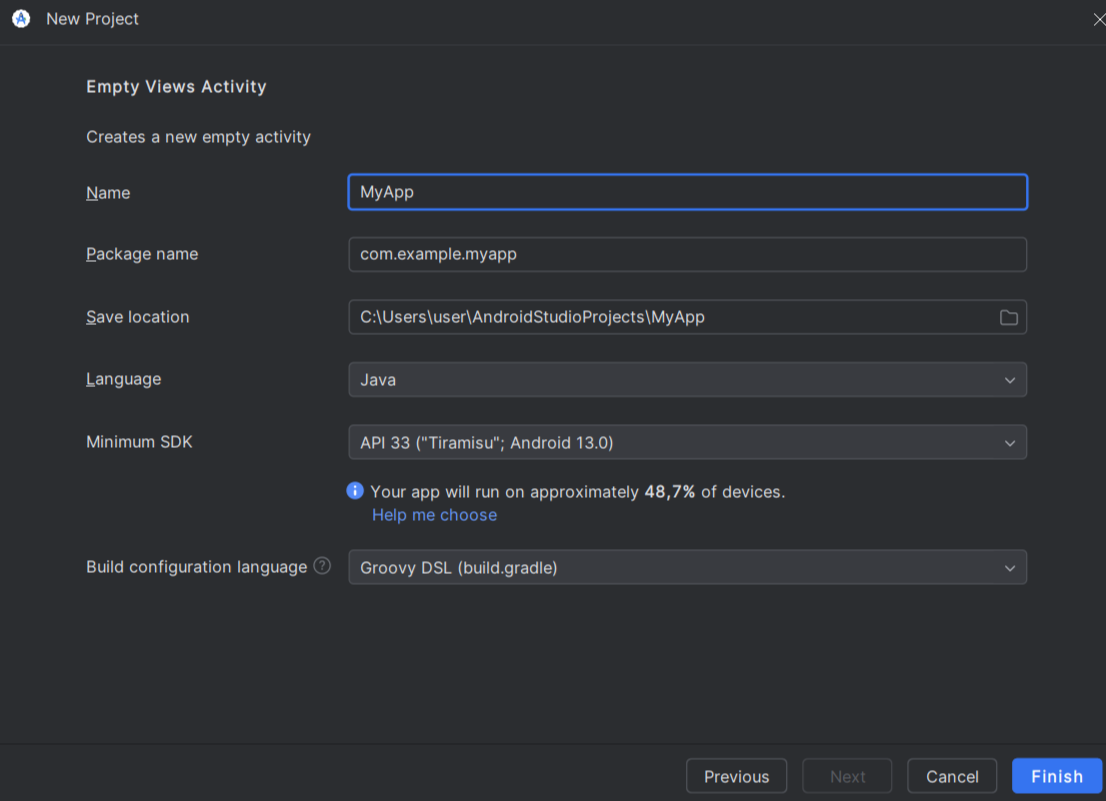
4. Нажмите Finish. Android Studio создаст заготовку проекта — пустой экран (Activity), необходимые Gradle-файлы — и подключит SDK.
Создание пользовательского интерфейса с помощью XML
В Android разметка экранов описывается в XML — языке разметки, где задается структура, размеры и стили элементов. Работать с файлом удобно в режимах Code, Design или Split (переключатели над редактором).
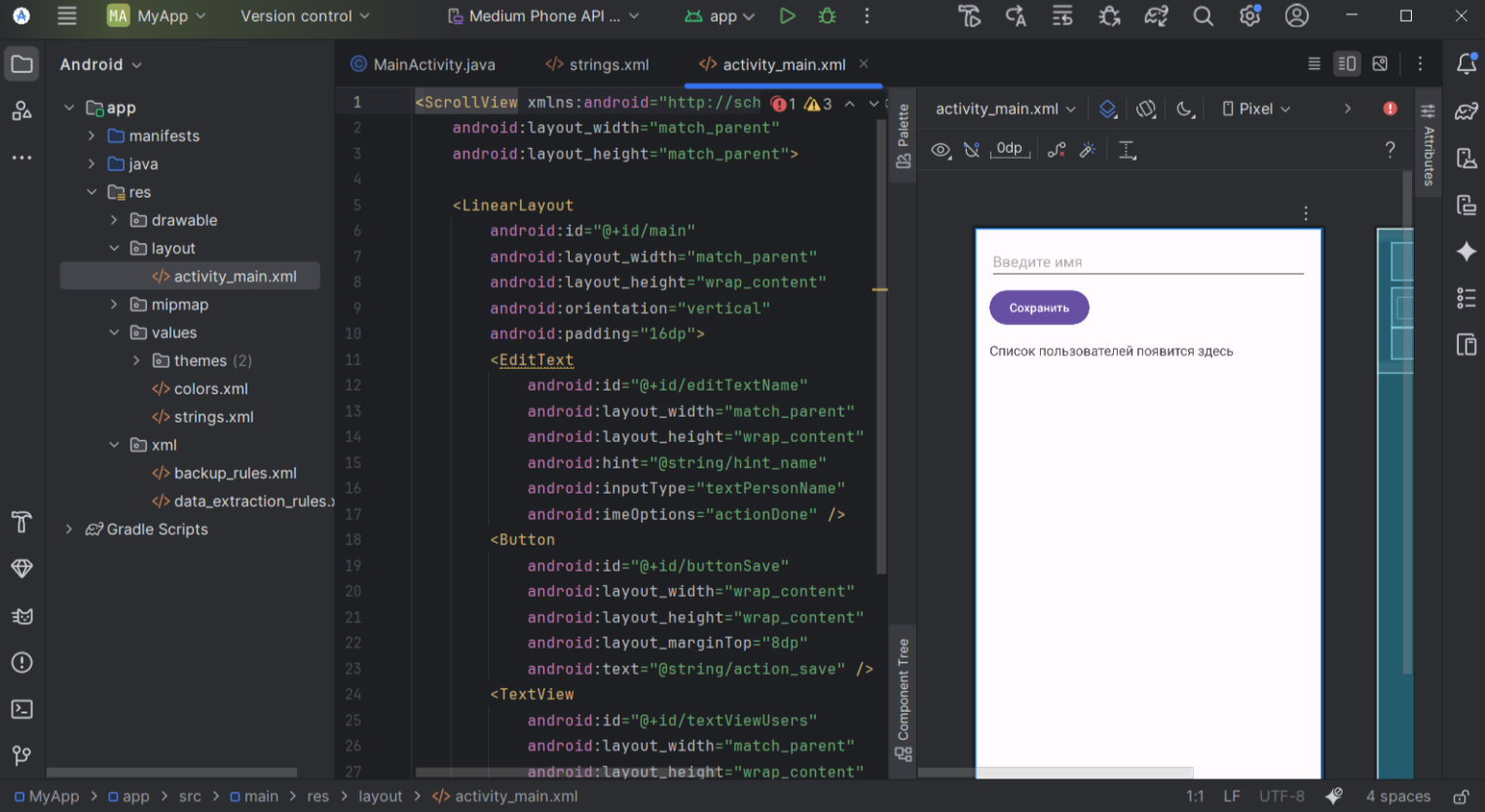
1. Откройте файл: app → res → layout → activity_main.xml.
2. Замените содержимое шаблона на корневой контейнер:
<!-- сюда добавляем элементы интерфейса -->
Мы использовали связку ScrollView + LinearLayout, чтобы интерфейс можно было прокручивать, если элементов на экране будет много. В реальных проектах часто используют ConstraintLayout, но для учебного примера достаточно LinearLayout.
Важные компоненты: кнопки, поля ввода, списки
Поле ввода имени
Поле позволяет ввести имя пользователя. Атрибут hint задает подсказку, inputType ограничивает ввод только текстом.
Кнопка сохранения
<Button />
Кнопка запускает действие — сохранение имени. Атрибут text ссылается на строковый ресурс.
Вывод списка/результата
Элемент используется для отображения списка пользователей или сообщения об ошибке.
Ресурсы строк
Чтобы упростить локализацию и поддержку проекта, все текстовые значения лучше вынести в файл app →res →values →strings.xml:
    MyApp
    Введите имя
    Сохранить
    Список пользователей появится здесь
Отображение интерфейса и реакция на действия (View)
В паттерне MVP за отображение интерфейса и передачу пользовательских действий в Presenter отвечает слой View. Здесь не должно быть логики работы с данными — только UI и делегирование событий.
Для создания экрана (реализации View):
- В проводнике проекта откройте: app → java → com.имя_вашего_приложения (в примере — com.example.myapp).
- Нажмите по названию приложения правой кнопкой: New → Activity → Empty Activity (или Empty Views Activity, в зависимости от версии Android Studio).
- Дайте имя классу (в примере — MainActivity). Android Studio автоматически создаст файл activity_main.xml и пропишет Activity в AndroidManifest.xml.
- В открывшийся редактор введите код:
      // MainActivity.java
package com.example.myapp;

import android.os.Bundle;
import android.text.TextUtils;
import android.widget.Button;
import android.widget.EditText;
import android.widget.TextView;
import android.widget.Toast;

import androidx.appcompat.app.AppCompatActivity;

import java.util.List;

public class MainActivity extends AppCompatActivity implements UserContract.View {

    private EditText editTextName;
    private TextView textViewUsers;
    private UserContract.Presenter presenter;

    @Override
    protected void onCreate(Bundle savedInstanceState) {
        super.onCreate(savedInstanceState);
        setContentView(R.layout.activity_main);

        // Привязка элементов интерфейса
        editTextName = findViewById(R.id.editTextName);
        Button btnSave = findViewById(R.id.buttonSave);
        textViewUsers = findViewById(R.id.textViewUsers);

        // Создание зависимостей прямо внутри Activity
        AppDatabaseHelper dbHelper = new AppDatabaseHelper(getApplicationContext());
        UserRepository repository = new UserRepository(dbHelper);
        presenter = new UserPresenter(this, repository);

        // Первичная загрузка данных
        presenter.loadUsers();

        // Делегируем действие презентеру
        btnSave.setOnClickListener(v ->
                presenter.saveUser(editTextName.getText().toString().trim()));
    }

    // Методы интерфейса View — вызываются презентером
    @Override
    public void showUsers(List users) {
        textViewUsers.setText(TextUtils.join("\n", users));
    }

    @Override
    public void showError(String message) {
        Toast.makeText(this, message, Toast.LENGTH_SHORT).show();
    }

    @Override
    public void clearInput() {
        editTextName.setText("");
    }

    @Override
    protected void onDestroy() {
        super.onDestroy();
        presenter.detach(); // освобождаем ресурсы, предотвращаем утечки
    }
}
Работа с базой данных SQLite (Model)
В архитектурном паттерне MVP за хранение и обработку данных отвечает слой Model. Его задача — хранить и предоставлять данные, а не управлять интерфейсом или бизнес-логикой.
В Android для локального хранения информации часто используют встроенную базу данных SQLite. Чтобы работать с ней было удобнее, применяется класс SQLiteOpenHelper. Он:
- создает таблицы при первом запуске (onCreate());
- обновляет схему базы при изменении версии (onUpgrade());
- управляет подключением к базе данных.
Чтобы разделить ответственность и сделать код чище, лучше вынести работу с SQLite в два отдельных класса.
- AppDatabaseHelper наследуется от SQLiteOpenHelper и отвечает только за создание и обновление базы.
- UserRepository — слой доступа к данным (DAO). Он использует AppDatabaseHelper для сохранения и получения данных.
Создание AppDatabaseHelper
Путь: app → java → com.имя_вашего_приложения → правая кнопка → New → Java Class → Имя (в примере — AppDatabaseHelper).
      // AppDatabaseHelper.java
package com.example.myapp;

import android.content.Context;
import android.database.sqlite.SQLiteDatabase;
import android.database.sqlite.SQLiteOpenHelper;

class AppDatabaseHelper extends SQLiteOpenHelper {

    static final String DB_NAME = "users.db";
    static final int DB_VERSION = 1;

    static final String TABLE_USERS = "users";
    static final String COL_ID = "_id";
    static final String COL_NAME = "name";

    AppDatabaseHelper(Context context) {
        super(context, DB_NAME, null, DB_VERSION);
    }

    @Override
    public void onCreate(SQLiteDatabase db) {
        db.execSQL("CREATE TABLE " + TABLE_USERS + " (" +
                COL_ID + " INTEGER PRIMARY KEY AUTOINCREMENT, " +
                COL_NAME + " TEXT NOT NULL)");
    }

    @Override
    public void onUpgrade(SQLiteDatabase db, int oldVersion, int newVersion) {
        // Учебный пример: при изменении версии база очищается
        // В реальных проектах нужно делать миграции без потери данных
        db.execSQL("DROP TABLE IF EXISTS " + TABLE_USERS);
        onCreate(db);
    }
}
Создание UserRepository
Путь: app → java → com.имя_вашего_приложения → правая кнопка → New → Java Class → Имя (в примере — UserRepository).
      // UserRepository.java
package com.example.myapp;

import android.content.ContentValues;
import android.database.Cursor;
import android.database.sqlite.SQLiteDatabase;

import java.util.ArrayList;
import java.util.List;

class UserRepository {

    private final AppDatabaseHelper dbHelper;

    UserRepository(AppDatabaseHelper dbHelper) {
        this.dbHelper = dbHelper;
    }

    // Сохраняем имя пользователя
    void saveUser(String name) {
        if (name == null || name.trim().isEmpty()) {
            throw new IllegalArgumentException("Имя не может быть пустым");
        }

        try (SQLiteDatabase db = dbHelper.getWritableDatabase()) {
            ContentValues values = new ContentValues();
            values.put(AppDatabaseHelper.COL_NAME, name.trim());
            db.insert(AppDatabaseHelper.TABLE_USERS, null, values);
        }
    }

    // Получаем список всех пользователей
    List getAllUsers() {
        List users = new ArrayList();

        try (SQLiteDatabase db = dbHelper.getReadableDatabase();
             Cursor cursor = db.query(
                     AppDatabaseHelper.TABLE_USERS,
                     new String[]{AppDatabaseHelper.COL_NAME},
                     null, null, null, null, null)) {

            while (cursor.moveToNext()) {
                users.add(cursor.getString(0));
            }
        }

        return users;
    }
}
Обработка ошибок и исключений (Presenter)
В паттерне MVP обработкой ошибок занимается Presenter. Такой подход делает код структурированным и удобным для тестирования.
- View только передает действия пользователя и отображает результат.
- Model работает с данными и может выбрасывать исключения (например, при сбое базы данных).
- Presenter перехватывает исключения, решает, какое сообщение показать пользователю, и вызывает методы View.
Чтобы слои общались строго по ролям, сначала создадим контракт, в котором будут зафиксированы методы View и Presenter.
Путь: app → java → com.example.myapp → правая кнопка → New → Java Class → Имя (в примере — UserContract). В выпадающем списке Kind выберите Interface.
      // UserContract.java
package com.example.myapp;

import java.util.List;

public interface UserContract {

    interface View {
        void showUsers(List users);   // показать список пользователей
        void showError(String message);       // вывести сообщение об ошибке
        void clearInput();                    // очистить поле ввода
    }

    interface Presenter {
        void attach(View view);               // привязать View
        void detach();                        // отвязать View, освободить ресурсы
        void saveUser(String name);           // сохранить пользователя
        void loadUsers();                     // загрузить список
    }
}
Теперь создадим Presenter, который получает данные из UserRepository, обрабатывает ошибки и обновляет интерфейс.
Путь: app → java → com.example.myapp → New → Java Class → Имя (в примере — UserPresenter).
      // UserPresenter.java
package com.example.myapp;

import android.database.sqlite.SQLiteException;
import android.util.Log;

import java.util.List;
import java.util.concurrent.ExecutorService;
import java.util.concurrent.Executors;

public class UserPresenter implements UserContract.Presenter {

    private static final String TAG = "UserPresenter";

    private final UserRepository repository;
    private final ExecutorService io = Executors.newSingleThreadExecutor();
    private volatile UserContract.View view;

    public UserPresenter(UserContract.View view, UserRepository repository) {
        this.view = view;
        this.repository = repository;
    }

    @Override
    public void attach(UserContract.View view) {
        this.view = view;
    }

    @Override
    public void detach() {
        view = null;
        io.shutdownNow();
    }

    @Override
    public void saveUser(String name) {
        String n = name == null ? "" : name.trim();
        if (n.isEmpty()) {
            Ui.run(() -> { if (view != null) view.showError("Введите имя"); });
            return;
        }

        io.execute(() -> {
            try {
                repository.saveUser(n);
                List users = repository.getAllUsers();
                Ui.run(() -> {
                    if (view != null) {
                        view.clearInput();
                        view.showUsers(users);
                    }
                });
            } catch (SQLiteException e) {
                Log.e(TAG, "Ошибка базы данных", e);
                Ui.run(() -> { if (view != null) view.showError("Не удалось сохранить данные"); });
            } catch (Exception e) {
                Log.e(TAG, "Неожиданная ошибка", e);
                Ui.run(() -> { if (view != null) view.showError("Произошла ошибка. Попробуйте позже."); });
            }
        });
    }

    @Override
    public void loadUsers() {
        io.execute(() -> {
            try {
                List users = repository.getAllUsers();
                Ui.run(() -> { if (view != null) view.showUsers(users); });
            } catch (SQLiteException e) {
                Log.e(TAG, "Ошибка базы данных", e);
                Ui.run(() -> { if (view != null) view.showError("Не удалось загрузить список"); });
            } catch (Exception e) {
                Log.e(TAG, "Неожиданная ошибка", e);
                Ui.run(() -> { if (view != null) view.showError("Произошла ошибка. Попробуйте позже."); });
            }
        });
    }
}
Чтобы обновлять интерфейс только в главном потоке, используем вспомогательный класс Ui.
Путь: app → java → com.example.myapp → правая кнопка → New → Java Class → Имя (в примере — Ui).
      // Ui.java
package com.example.myapp;

import android.os.Handler;
import android.os.Looper;

public final class Ui {
    private static final Handler MAIN = new Handler(Looper.getMainLooper());

    public static void run(Runnable r) {
        MAIN.post(r); // выполнение кода в UI-потоке
    }

    private Ui() {} // нельзя создать экземпляр
}
В итоге получилась аккуратная структура по паттерну MVP.
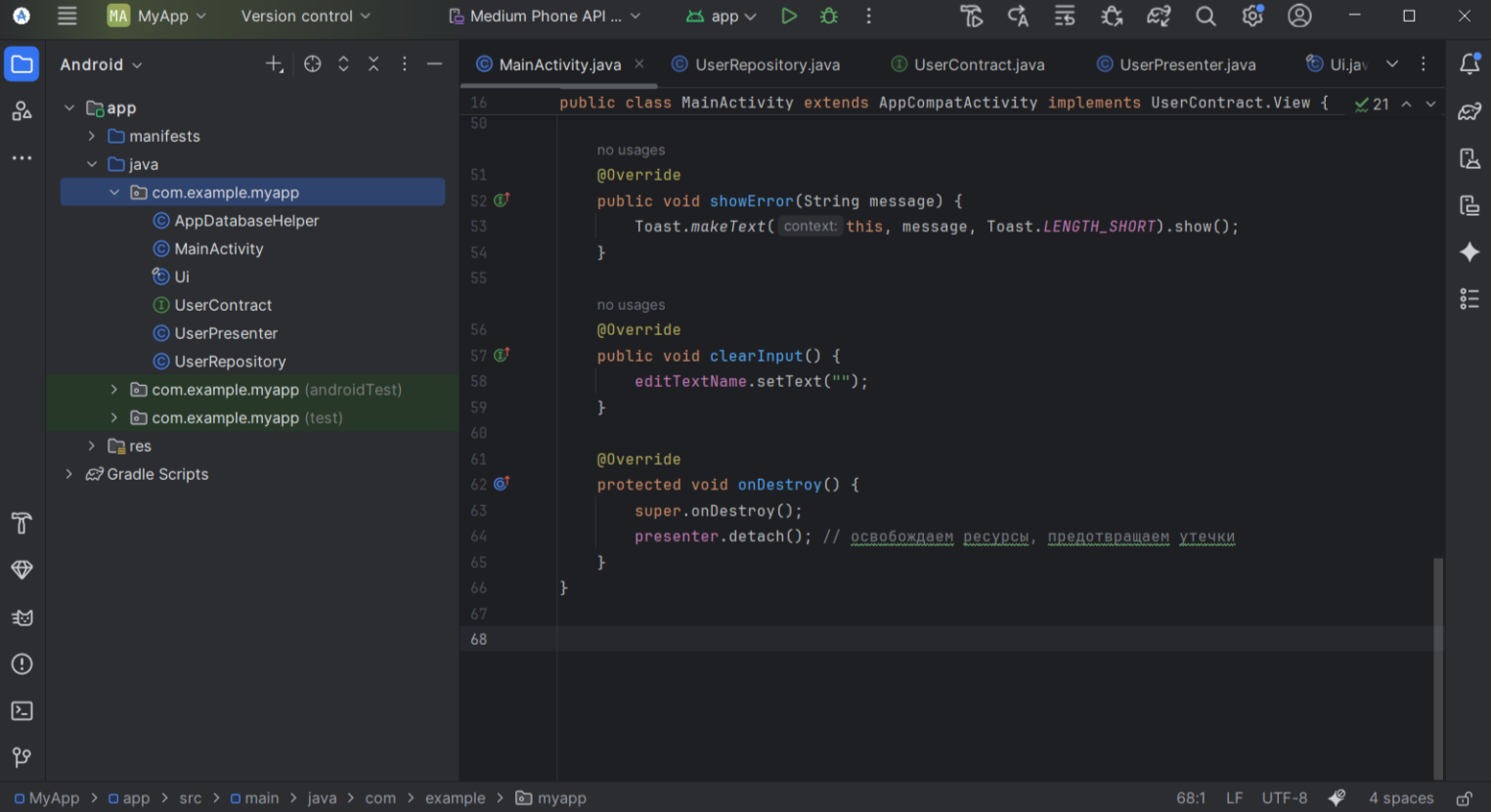
- MainActivity — это View (представление). Отвечает только за отображение интерфейса, передачу действий пользователя в Presenter, показ результата (списка пользователей, ошибок).
- UserRepository — это Model (бизнес-логика + работа с данными). Через AppDatabaseHelper сохраняет и достает пользователей из SQLite, отвечает за валидацию данных, возвращает готовые данные Presenter.
- UserContract — контракт между View и Presenter. Нужен, чтобы четко разграничить роли и упростить тестирование.
- UserPresenter — «мозг» приложения: получает команды от View, обращается к Model за данными, обрабатывает ошибки и решает, какое сообщение показать в View. Работает в отдельном потоке, а результат передает в UI.
- AppDatabaseHelper — обертка над SQLiteOpenHelper. Создает базу данных и таблицы при первом запуске, обновляет схему базы при изменении версии. Напрямую с UI не работает — используется только в UserRepository.
- Ui — вспомогательный класс. Позволяет выполнять действия на главном потоке Android. Presenter вызывает Ui.run(…), чтобы обновить экран (например, показать список). Нужен, потому что Android запрещает менять элементы интерфейса из фонового потока.
Использование библиотек и фреймворков
В примере выше мы обошлись только стандартными средствами Android SDK и SQLite, чтобы пошагово разобрать основы. Но в реальных проектах редко пишут все с нуля. Чтобы ускорить разработку и сделать код поддерживаемым, применяют библиотеки и фреймворки.
- Фреймворк задает каркас приложения, определяет правила и архитектуру.
- Библиотека решает отдельные задачи: работа с сетью, хранение данных, внедрение зависимостей и так далее.
Кросс-платформенные фреймворки
Они позволяют писать один код и запускать его сразу на Android, iOS и даже web/desktop:
- Flutter — фреймворк от Google. Интерфейс создается на языке Dart, собирается в нативные приложения для Android и iOS.
- React Native — решение, где интерфейсы описываются на JavaScript/TypeScript, а результат работает нативно.
- Kotlin Multiplatform — технология JetBrains, позволяющая вынести бизнес-логику в общий код, а интерфейсы — реализовать отдельно для Android и iOS.
Не кросс-платформенные фреймворки и библиотеки для Android
Если приложение разрабатывается только под Android, чаще используют:
- Jetpack — набор библиотек от Google (ViewModel, LiveData, Room, Navigation, WorkManager), формирующих фактический стандарт архитектуры Android-приложений;
- Jetpack Compose — современный UI-фреймворк для декларативного построения интерфейсов, полностью заменяет XML-разметку;
- Room — упрощает работу с SQLite, добавляя слой типобезопасности и автоматическую миграцию схемы;
- Hilt/Dagger — внедрение зависимостей, избавляет от «ручного» создания объектов и связей;
- Retrofit/OkHttp — работа с API и сетевыми запросами.
Шаг 4. Тестирование приложения
Перед публикацией важно убедиться, что приложение работает стабильно, быстро и одинаково хорошо на разных устройствах. Для этого применяют разные виды тестирования:
- Юнит-тесты — проверка отдельных методов (например, валидации имени).
- UI-тесты — проверка сценариев интерфейса (ввод текста, нажатие кнопки).
- Функциональное тестирование — проверка сохранения и отображения данных.
- Нагрузочное тестирование — работа с большим объемом записей.
- Тестирование производительности — насколько быстро и плавно работает приложение.
- Тестирование совместимости — одинаково ли ведет себя приложение на разных устройствах и версиях Android.
Тесты можно выполнять на эмуляторах или физических устройствах, но в реальных проектах рекомендуем использовать мобильную ферму — сервис с парком 200+ реальных смартфонов разных моделей и версий Android. Она позволяет быстро проверить совместимость и производительность на десятках устройств без покупки собственного оборудования.
Более подробно подходы к тестированию мобильных приложений мы разбирали в этой статье. А сейчас остановимся подробно на двух самых критичных видах тестирования — производительности и совместимости — на примере нашего приложения.
Тестирование производительности
Задача: убедиться, что приложение не зависает при сохранении имен в SQLite и обновлении списка.
Для проверки использовали встроенный инструмент Android Profiler в Android Studio.
1. Верхнее меню: View → Tool Windows → Profiler. Выбирали запущенное виртуальное устройство и процесс приложения com.example.myapp.
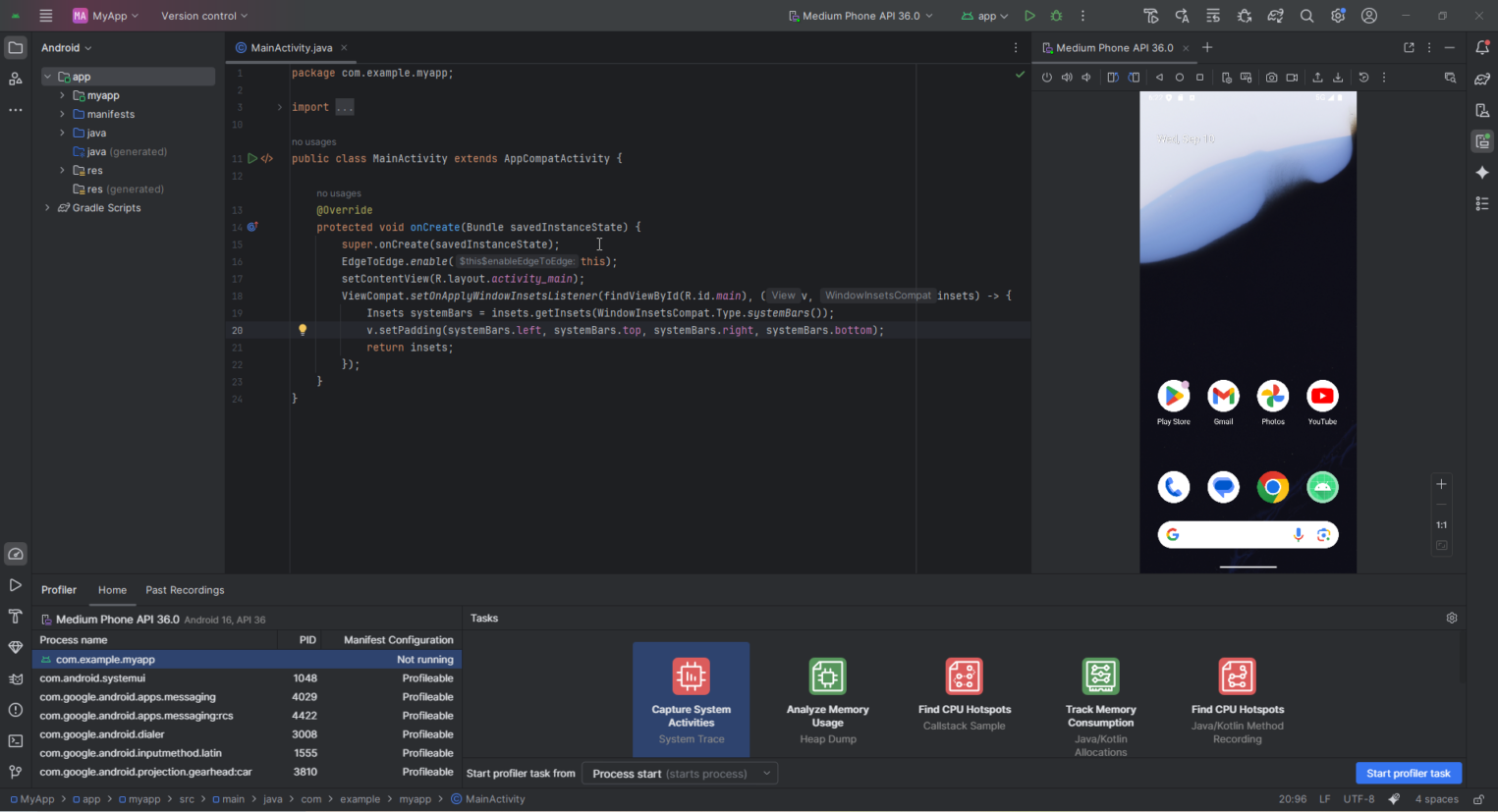
2. Запустили системную трассировку. В блоке Tasks: Capture System Activities (System Trace) → Start profiler task. Этот режим показывает захват системной активности:
- использования CPU и GPU;
- длительности прорисовки каждого кадра;
- наличия janky frames (кадров, где интерфейс лагает).
3. Протестировали интерфейс во время активного взаимодействия: ввод данных, нажатие кнопки «Сохранить», обновление списка пользователей.
Результаты
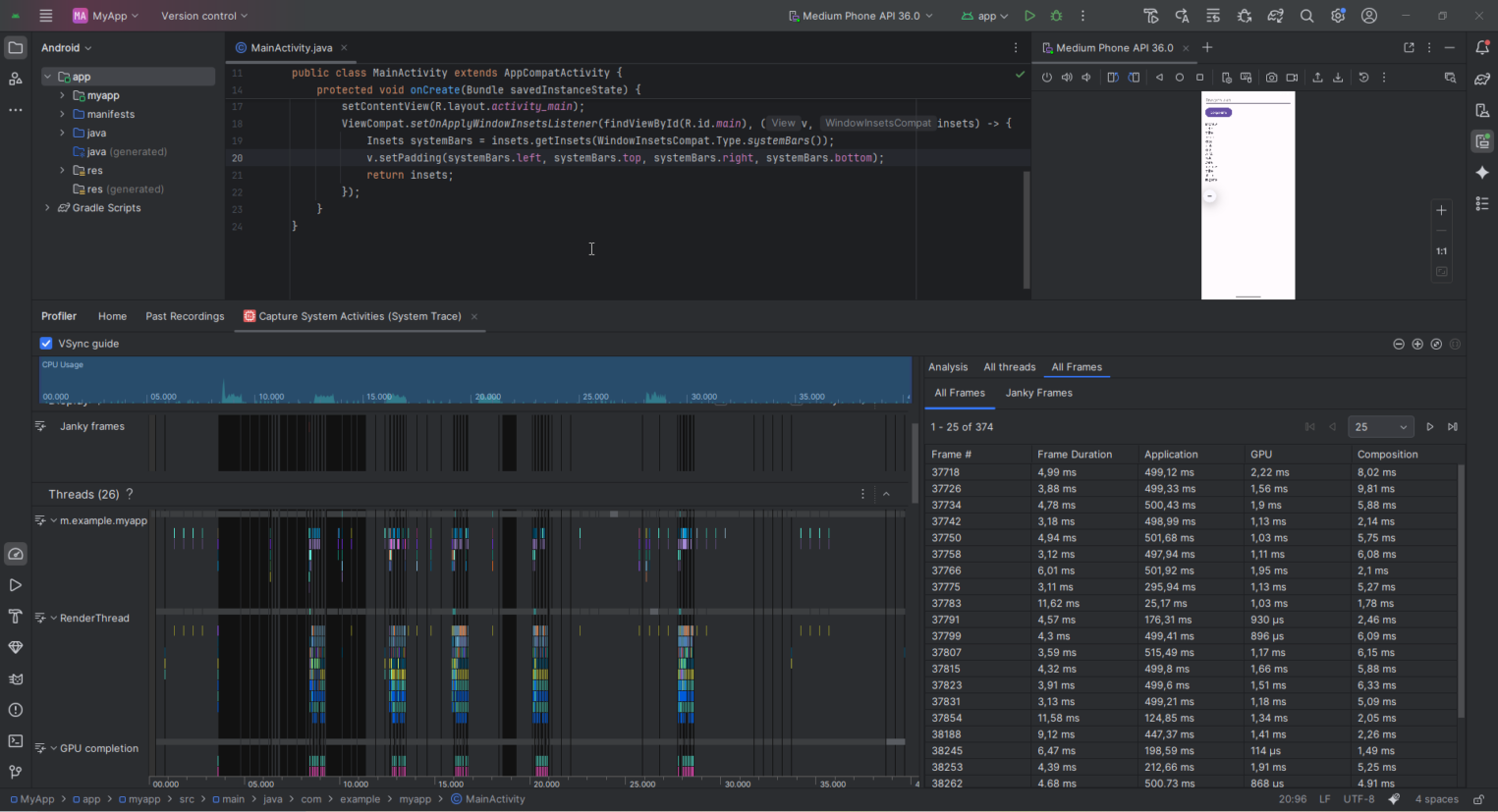
- CPU: среднее значение — ~500 мс. Это выше оптимальных значений, что говорит о заметной нагрузке на процессор при сохранении и обновлении списка пользователей.
- GPU: затраты на отрисовку кадров — 1,1–2,2 мс. Это в норме: графическая часть не создает проблем и работает стабильно.
- UI: средняя длительность кадра — 4–6 мс (редко до 11 мс). Это значительно ниже пороговых 16,6 мс (60 fps), значит, интерфейс работает плавно, задержек и «фризов» пользователь не видит.
Вывод
Интерфейс отрабатывает плавно, графика работает стабильно. Основная нагрузка приходится на CPU, что может сказаться при большем объеме данных. Для оптимизации стоит вынести тяжелые операции (например, работу с БД) в отдельные потоки и при необходимости использовать кеширование.
Тестирование совместимости
Задача: проверить, насколько корректно приложение работает на устройствах с разными размерами экранов.
Для проверки использовали AVD Manager (Android Virtual Device Manager) в Android Studio.
1. Верхнее меню: Tools → Device Manager. Создали три виртуальных устройства:
- Small Phone (эмуляция компактного смартфона);
- Medium Phone (средний экран, базовое устройство для теста);
- Medium Tablet (планшет с увеличенной диагональю).
- 2. Запустили приложение на каждом эмуляторе. Протестировали ввод имен в поле, сохранение, обновление списка пользователей.
- 3. Сравнили отображение элементов интерфейса: поле ввода, кнопка и список. А кроме того, реакцию на появление клавиатуры.
Результаты
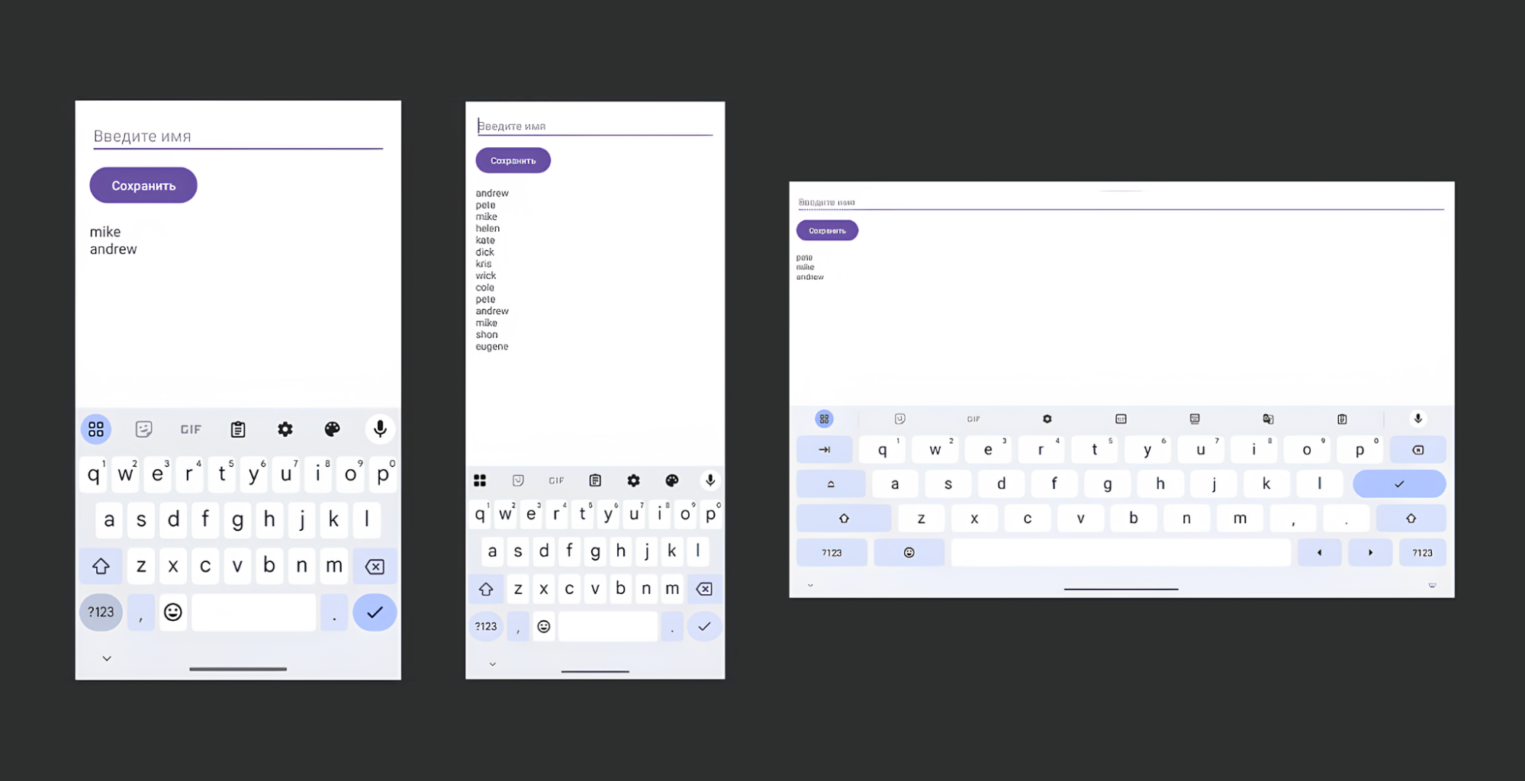
- Маленький экран (Small Phone). Элементы помещаются, но клавиатура будет перекрывать список при большом количестве элементов. Работать можно, но UX хуже.
- Средний экран (Medium Phone). Интерфейс отображается корректно: все доступно и удобно.
- Планшет (Medium Tablet). Интерфейс растянут, список выглядит мелким и «теряется» на экране.
Вывод
Приложение стабильно работает на разных экранах, ошибок и потерь данных нет. Однако на маленьких устройствах интерфейс перегружен клавиатурой, а на планшетах — излишне «пустой». Стоит добавить адаптивные макеты.
Шаг 5. Публикация приложения в Google Play
Чтобы приложение попало в Google Play, выполним несколько шагов.
1. Зарегистрируйте аккаунт и оплатите единоразовый взнос.
2. В Android Studio через меню Build → Generate Signed Bundle or APK создайте Android App Bundle с цифровой подписью (keystore).
Важно: сохраните ключ подписи в надежном месте — без него невозможны будущие обновления приложения.
1. Заполните информацию в Google Play Console.
2. Загрузите приложение.
После загрузки AAB-файла и заполнения всех форм приложение отправляется на модерацию, которая обычно занимает от нескольких часов до двух дней. После ее прохождения приложение попадает в магазин.
Как протестировать приложение
Мобильное приложение — это не только код интерфейса. За ним стоит инфраструктура, которая отвечает за скорость, стабильность и качество продукта. Selectel закрывает эти задачи готовыми сервисами, позволяя командам сосредоточиться на развитии функционала, а не на поддержке серверов и устройств.
Ферма мобильных устройств. Решение позволяет тестировать приложения, находить ошибки до релиза и выпускать обновления — без покупки десятков устройств и быстрее, чем при использовании только эмуляторов.
Заключение
Разработка Android-приложений включает несколько ключевых этапов: проектирование архитектуры, создание удобного интерфейса, реализацию функционала и проверку работы на разных устройствах. Каждый из этих шагов важен, чтобы итоговый продукт был стабильным, безопасным и удобным для пользователей.
Только комплексный подход — от первых набросков до финального тестирования — позволяет создать приложение, которое будет одинаково хорошо работать в разных условиях и соответствовать ожиданиям аудитории.